
انحشار الورق صغير الحجم داخل الطابعة
في حالة انحشار ورق صغير الحجم داخل الطابعة، فحاول إزالة الورق باتباع التعليمات الواردة أدناه.
 هام
هام
-
لا يمكن إيقاف تشغيل الطابعة أثناء قيامها بإرسال فاكس أو استقباله أو عند تخزين الفاكس المستلم أو الذي لم يتم إرساله في ذاكرة الطابعة.
قم بإيقاف تشغيل الطابعة بعد التأكد من إتمام إرسال جميع الفاكسات أو استلامها. لا تفصل الطاقة عند إيقاف تشغيل الطابعة.
في حالة فصل سلك الطاقة، يتم حذف جميع الفاكسات المخزنة في ذاكرة الطابعة.
-
لا تقم بتحميل ورق بحجم صغير مثل الورق بحجم 10x15cm 4"x6" (4"x6" 10x15cm) في اتجاه أفقي. فقد يتسبب ذلك في حدوث انحشار للورق.

- لا يمكنك الطباعة على ورق أصغر من الحجم الأدنى.
 ملاحظة
- إذا انحشر الورق أثناء الطباعة وكنت في حاجة إلى إيقاف تشغيل الطابعة لإزالته، فاضغط على الزر إيقاف (Stop) في الطابعة لإيقاف عملية الطباعة قبل إيقاف تشغيل الطابعة.
-
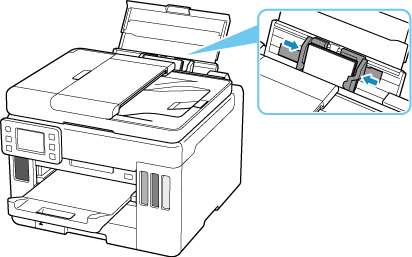
قم بتحميل ورقة واحدة أكبر من الحجم 10x15cm 4"x6" (4"x6" 10x15cm) في الدرج الخلفي بالاتجاه الطولي.
قم بمحاذاة موجهي الورق الموجودين في الدرج الخلفي مع حافتي الورق.
لا تقم بتحميل ورق بحجم صغير في اتجاه أفقي.
-
قم بإيقاف تشغيل الطابعة.
-
قم بتشغيل الطابعة.
تتم تغذية الورق الذي تم تحميله وإخراجه أثناء سحب الورق المحشور للخارج.
إذا لم يتم إخراج الورق المحشور حتى بعد اتخاذ الإجراءات المذكورة أعلاه، فجرب الإجراء التالي.
-
قم بإجراء عملية تنظيف بكرة تغذية الورق في الدرج الخلفي.
يتم إخراج الورق المحشور مع الورق المستخدم في تنظيف بكرة تغذية الورق.
يتم إلغاء جميع المهام الموجودة في قائمة انتظار الطباعة. قم بإعادة إجراء الطباعة.
ملاحظة-
عند إعادة تحميل الورق، تأكد من استخدام الورق المناسب للطباعة وتحميله بشكل صحيح.
إذا ظهرت رسالة تفيد بانحشار الورق على الشاشة باللمس في الطابعة أو شاشة جهاز الكمبيوتر عند استئناف الطباعة بعد إزالة جميع الورق المحشور، فقد يكون هناك بعض الورق لا يزال محشورًا داخل الطابعة. افحص الطابعة مرة أخرى بحثًا عن وجود أية أوراق بأحجام صغيرة.
-
إذا لم تساعد الإجراءات الواردة أعلاه على حل المشكلة، فاتصل بأقرب مركز خدمة لشركة Canon لطلب الإصلاح.
هام
- لا تقم بإمالة الطابعة عند تحريكها، حيث قد يؤدي ذلك إلى تسرب الحبر.
- عند نقل الطابعة لإصلاحها، راجع إصلاح الطابعة الخاصة بك.
