
2803
Orsak
Dokumentet är för långt eller har fastnat i ADF (automatisk dokumentmatare).
Vad som ska göras
Välj OK på skrivarens pekskärm för att ta bort felmeddelandet.
Kontrollera sedan att dokumentet som du lägger i uppfyller skrivarens specifikationer innan du upprepar åtgärden.
Om dokumentet har fastnat tar du bort det enligt nedanstående anvisningar.
 Viktigt!
- Placera inte något på skannerenhet/lucka. Om något faller ner i ADF (automatisk dokumentmatare) eller det bakre facket kan det orsaka skada.
Tryck på skrivarens Stopp (Stop)-knapp.
Stäng av skrivaren.
Ta bort alla sidor förutom den sida som har fastnat i ADF.
-
Öppna sakta dokumentmatarens lock sakta.
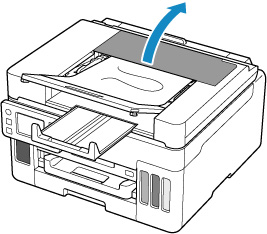
-
Ta bort dokumentet som fastnat.
Om du kan ta ett fast grepp ovanifrån om dokumentet som fastnat i ADF:
Ta ett stadigt grepp om dokumentet och dra sakta ut det.
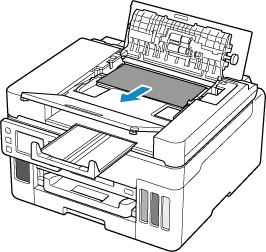
Om du inte kan ta ett fast grepp om dokumentet från ovansidan på ADF:
Dra sakta ut dokumentet som fastnat från dokumentutmatningsfacket.
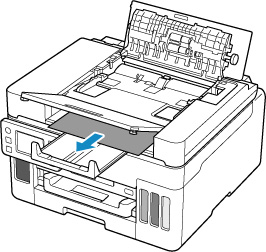
Om du inte kan ta bort det dokument som fastnat från ovansidan på ADF eller dokumentutmatningsfacket:
Efter att ha stängt dokumentutmatningsfacket öppnar du dokumentluckan och dra sakta ut dokumentet som har fastnat från baksidan av ADF.
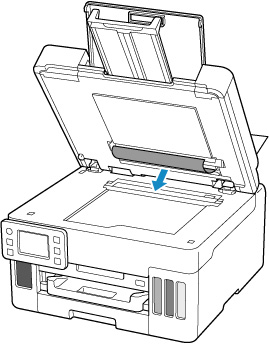
Stäng dokumentmatarens lock.
-
Starta skrivaren.
Upprepa skanningen från och med den första sidan.
Viktigt!- Dokument i små storlekar, t.ex 10x15cm 4"x6" (4"x6" 10x15cm) kan inte kopieras/skannas med hjälp av ADF. Använda glaset.
-
Lägg i dokument på rätt sätt.
 Obs!
Obs!-
Dokumentet kanske inte kan matas korrekt beroende på medietypen eller utskriftsmiljön, exempelvis om temperaturen eller luftfuktigheten är för hög eller för låg.
Minska antalet sidor i dokumentet till halva påfyllningskapaciteten.
Använd glasskivan i stället om dokumentet fortfarande fastnar.
Om åtgärderna ovan inte löser problemet kontaktar du närmaste Canon-servicecenter för att begära service.
Viktigt!
- Luta inte skrivaren när du flyttar den eftersom bläcket kan läcka.
- Om du behöver flytta skrivaren för att den ska repareras bör du läsa Reparera din Skrivare.
