
Elakadt papír eltávolítása a hátsó részből
 Megjegyzés
- Ha nyomtatás közben elakad a papír, és eltávolításához ki kell kapcsolnia a nyomtatót, akkor a nyomtató kikapcsolása előtt a nyomtató Stop gombját megnyomva állítsa le a nyomtatást.
-
Húzza ki a tápkábelt.
-
Fordítsa el a nyomtatót úgy, hogy a nyomtató hátsó része nézzen Ön felé.

 Fontos
- A nyomtató tájolásának megváltoztatásakor ne fordítsa fel vagy döntse el a nyomtatót. Kifolyhat a tinta.
-
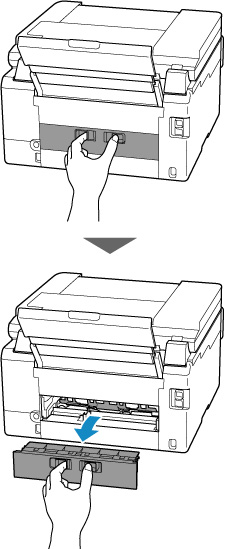
Vegye le a hátsó fedelet.
Húzza ki a hátsó fedelet.
-
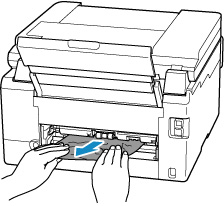
Lassan húzza ki a papírt.
 Megjegyzés
- Ne érjen hozzá a nyomtató belső részeihez.
Ha ebben a lépésben nem sikerült eltávolítania a papírt, akkor vegye le a továbbító egység fedelét, és a következő lépéseket követve vegye ki a papírt.
-
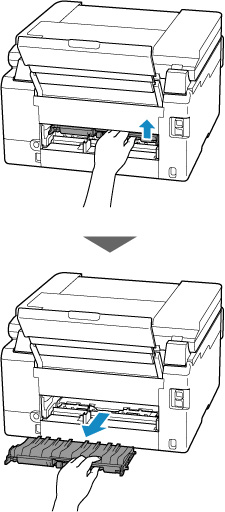
Vegye le a továbbító egység fedelét.
Emelje fel a továbbító egység fedelét, és húzza ki.
-
Lassan húzza ki a papírt.
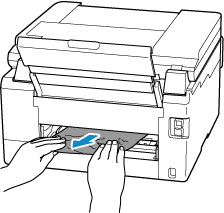 Megjegyzés
- Ne érjen hozzá a nyomtató belső részeihez.
Győződjön meg arról, hogy minden elakadt papírt eltávolított.
-
Ha az (A) jelű alkatrészek fel vannak hajtva, önmaga felé hajtsa le őket.
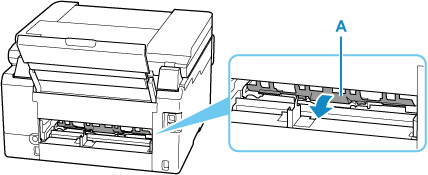
-
Tegye fel a továbbító egység fedelét.
Lassan teljesen tolja be a továbbító egység fedelét a nyomtatóba, és vegye le a továbbító egység fedelét.
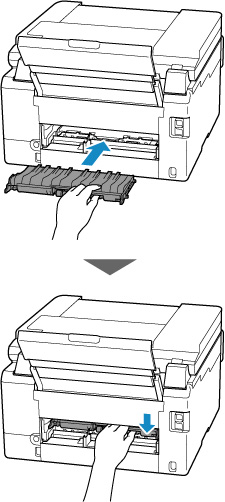
-
Tegye fel a hátsó fedelet.
Nyomja be a hátsó fedelet, amíg az teljesen be nem csukódik.
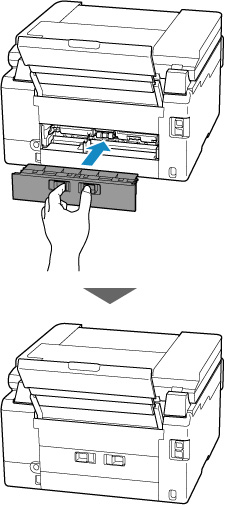
-
Dugja be a tápkábelt, és kapcsolja be ismét a nyomtatót.
A nyomtatási várólistán szereplő összes feladat törlődik. Ismételje meg a nyomtatást.
Megjegyzés- A papír újratöltésénél ügyeljen arra, hogy megfelelő papírt használjon, és azt az előírt módon töltse be.
- Nyomtatás előtt húzza ki a papírgyűjtő tálcát.
Ha a probléma ezzel nem oldódik meg, kérjen javítást a legközelebbi Canon szervizközponttól.
Fontos
- Áthelyezésekor ne döntse meg a nyomtatót, mert a tinta kifolyhat.
- Ha a nyomtatót szervizbe kell szállítani, lásd: A nyomtató javítása.
