2114
Iemesls
Aizmugures paliktnī ievietotajam papīram ir norādīta nesaderīga drukas iestatījumu kombinācija.
 Piezīme
Ko darīt
Lai norādītu atbilstošus drukāšanas iestatījumus aizmugures paliktnī ievietotam papīram un mēģinātu drukāt vēlreiz, veiciet tālāk norādītās darbības.
-
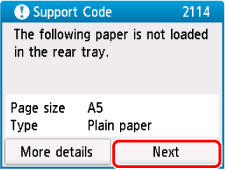
Atlasiet Tālāk (Next).
-
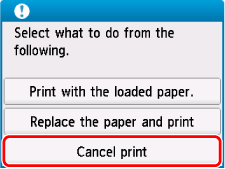
Atlasiet Atcelt druk. (Cancel print).
-
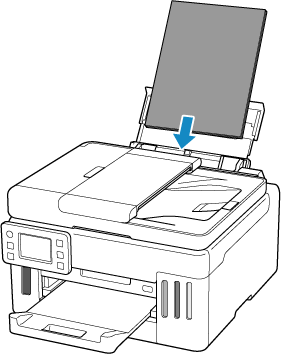
Atkārtoti ievietojiet papīru aizmugures paliktnī.
-
Pārbaudiet papīra iestatījumus (papīra izmērus un materiāla veidu).
Papīra iestatījumus izmanto, lai norādītu drukāšanas iestatījumus 5. darbībā.
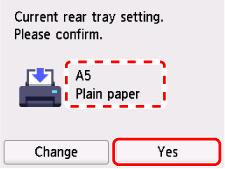
Pārbaudiet papīra iestatījumus (papīra izmērus un materiāla veidu) un atlasiet Jā (Yes).
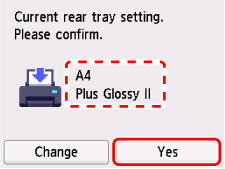
-
Norādiet papīra iestatījumus (papīra izmērus un materiāla veidu).
-
Kopējot:
-
Atlasiet Iestatījumi (Settings).
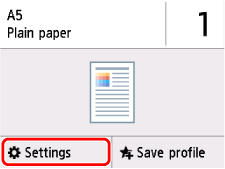
-
Norādiet 4. darbībā pārbaudītos papīra iestatījumus (papīra izmērus un materiāla veidu).
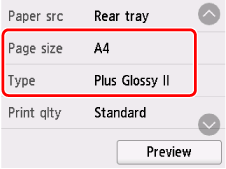
-
-
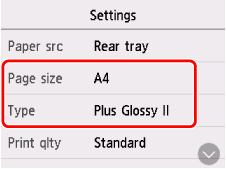
Ja drukājat fotoattēlus, kas saglabāti USB zibatmiņas diskā:
-
ekrāna apakšējā daļā atlasiet
 un pēc tam atlasiet opciju Iestatījumi (Settings).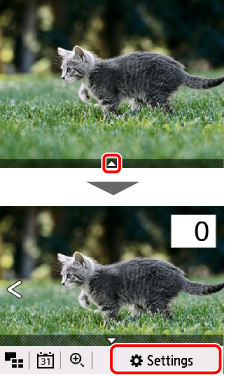
-
Norādiet 4. darbībā pārbaudītos papīra iestatījumus (papīra izmērus un materiāla veidu).
-
-
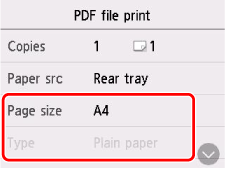
Ja drukājat PDF dokumentus, kas saglabāti USB zibatmiņas diskā:
-
norādiet papīra izmērus, ko noskaidrojāt 4. darbībā.
-
-
-
Atkārtojiet drukāšanu.
Piezīme-
Pareizo papīra izmēru un materiāla veida kombināciju skatiet tālāk.
-
Citi pasākumi
Ievietojiet drukāšanas iestatījumos norādīto papīru
Lai nomainītu papīru aizmugures paliktnī ar drukāšanas iestatījumiem piemērotu papīru un turpinātu drukāšanu, veiciet tālāk norādītās darbības.
-
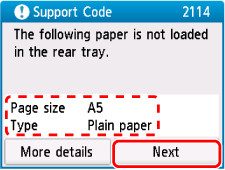
Pārbaudiet drukāšanas iestatījumus un atlasiet vienumu Tālāk (Next).
-
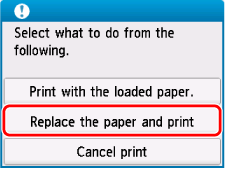
Atlasiet Aizstāt papīru un drukāt (Replace the paper and print).
-
Ievietojiet aizmugures paliktnī drukāšanas iestatījumos norādīto papīru.
-
Pārbaudiet papīra iestatījumus (papīra izmērus un materiāla veidu).
Apstipriniet, ka parādītie papīra iestatījumi atbilst drukāšanas iestatījumiem, un atlasiet Jā (Yes).
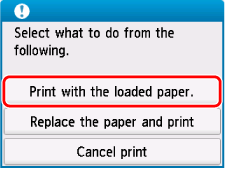
Drukāšana, nemainot papīra un drukas iestatījumus
Piemēram, lai turpinātu drukāšanu ar neatbilstību starp aizmugures paliktnī ievietoto papīru un printerī reģistrētajiem papīra iestatījumiem, veiciet tālāk norādītās darbības.
 Svarīgi!
- Iegūtajā izdrukā var neatbilst krāsa vai izmērs.
-
Atlasiet Tālāk (Next).
-
Atlasiet Drukāt ar ielādētu papīru. (Print with the loaded paper.).
Piezīme- Atkarībā no printera iestatījumiem poga Drukāt ar ielādētu papīru. (Print with the loaded paper.) var netikt parādīta.
Atspējot paziņojumus kļūdai 2114
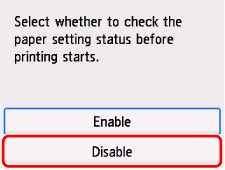
Lai atspējotu papīra iestatījumu neatbilstības noteikšanas funkciju, veiciet tālāk aprakstītās darbības.
-
Atlasiet
 (Iestatīšana (Setup)) printera ekrānā Sākums (HOME).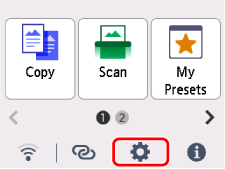
-
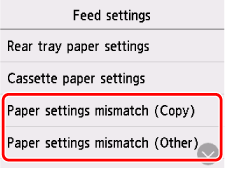
Atlasiet Padeves iestatījumi (Feed settings).
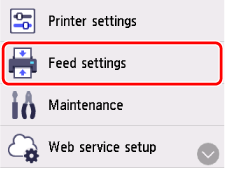
-
Atlasiet Papīra iestatīj. neatbilst. (Kopēt) (Paper settings mismatch (Copy)) vai Papīra iestatīj. neatbilst. (Cits) (Paper settings mismatch (Other)).
-
Atlasiet Neaktīvs (Disable).