
Elakadt papír eltávolítása a hátsó részből
-
Nyomja meg a nyomtató Stop gombját.
-
Kapcsolja ki a nyomtatót, és húzza ki a tápkábelét.
-
Tolja be a papírgyűjtő tálcát.
-
Fordítsa el a nyomtatót úgy, hogy a nyomtató hátsó része nézzen Ön felé.
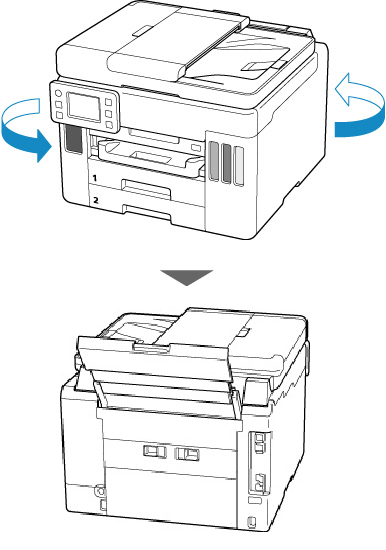
 Fontos
- A nyomtató tájolásának megváltoztatásakor ne fordítsa fel vagy döntse el a nyomtatót. Kifolyhat a tinta.
-
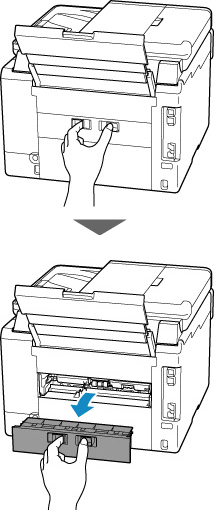
Vegye le a hátsó fedelet.
Húzza ki a hátsó fedelet.
-
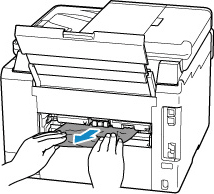
Erősen, két kézzel fogja meg a papírt, és lassan húzza ki.
Ha a papír feltekeredett, húzza ki, és fogja meg a papír széleit.
 Megjegyzés
- Ne érjen hozzá a nyomtató belső részeihez.
Ha nem tudja kivenni az elakadt papírt, akkor az alábbi lépések végrehajtásával vegye le a továbbítóegységet, majd vegye ki a papírt.
-
Vegye le a továbbítóegységet.
Emelje fel a továbbítóegységet, és húzza ki.
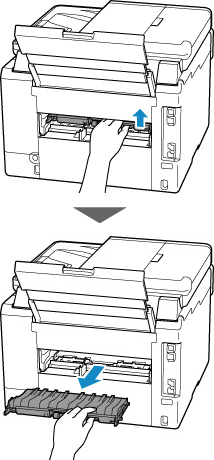
-
Lassan húzza ki az elakadt papírt.
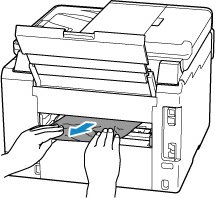 Megjegyzés
- Ne érjen hozzá a nyomtató belső részeihez.
Győződjön meg arról, hogy minden elakadt papírt eltávolított.
-
Ha az (A) jelű alkatrészek fel vannak hajtva, billentse őket önmaga felé.
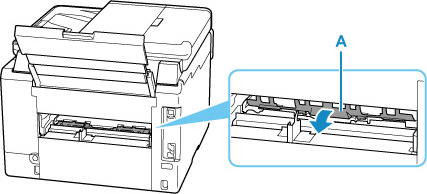
-
Cserélje ki a továbbítóegységet.
Helyezze be a továbbítóegységet, amíg a nyomtató hátuljáig nem ér és a helyére nem kattan.
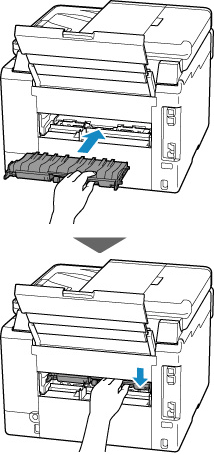
-
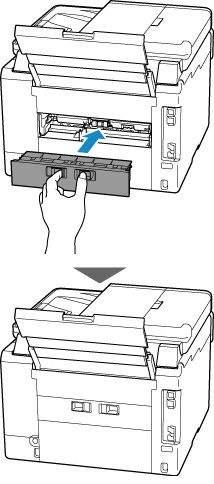
Tegye fel a hátsó fedelet.
Nyomja be a hátsó fedelet, amíg az teljesen be nem csukódik.
-
Dugja be újra a nyomtató tápkábelét a fali aljzatba, majd kapcsolja be újra a nyomtatót.
-
Tegyen papírt a készülékbe.
- Normál papír/fotópapír betöltése a hátsó tálcába
- Normál papír betöltése a kazettába
- Boríték betöltése a hátsó tálcába
Megjegyzés- Ügyeljen arra, hogy megfelelő papírt használjon, és azt az előírt módon töltse be.
- Azt javasoljuk, hogy ne A5-ös papírt használjon fényképeket vagy ábrákat tartalmazó dokumentumok nyomtatásához, mivel az A5-ös papír meghajolhat és elakadhat a nyomtatóban.
-
Ismételje meg a nyomtatást.
A nyomtatási várólistán szereplő összes feladat törlődik. Ismételje meg a nyomtatást.
Megjegyzés- Ha megismétlődik az 1300 hiba, ellenőrizze újból a hátsó tálca adagolónyílását. Ha idegen tárgy van a hátsó tálcában, nézze meg az 1. ellenőrzést a Mi a teendő, ha a papír nem adagolódik/jön ki megfelelően? című részben, és tegye meg a megfelelő intézkedéseket.
Ha a probléma ezzel nem oldódik meg, kérjen javítást a legközelebbi Canon szervizközponttól.
Fontos
- Áthelyezésekor ne döntse meg a nyomtatót, mert a tinta kifolyhat.
- Ha a nyomtatót szervizelés miatt szállítania kell, tekintse meg A nyomtató javítása című fejezetet.
