
Виймання зім’ятого паперу через задню панель
У прикладі, що використовується в цьому описі, проілюстровано принтер із 2 касетами.
 Примітка
- Якщо під час друку зім’явся папір і потрібно вимкнути принтер, щоб його витягти, натисніть кнопку Стоп (Stop) на принтері, щоб зупинити друк, перш ніж вимикати принтер.
-
Переконайтеся, що шнур живлення було від’єднано.
-
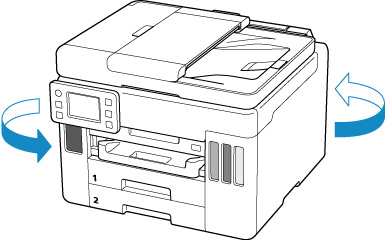
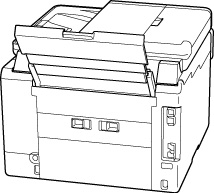
Поверніть принтер так, щоб задній бік принтера був спрямований до вас.
 Важливо
- Змінюючи орієнтацію принтера, не перевертайте принтер догори дном і не нахиляйте його. Інакше може витекти чорнило.
-
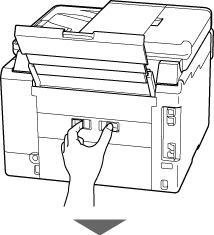
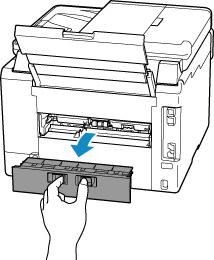
Зніміть задню кришку.
Від’єднайте задню кришку.
-
Повільно потягніть за папір.
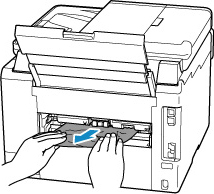 Примітка
- Не торкайтеся внутрішніх деталей принтера.
Якщо на цьому кроці не вдалося вийняти папір, від’єднайте кришку модуля протягування та вийміть папір, виконавши наведені нижче дії.
-
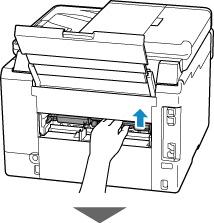
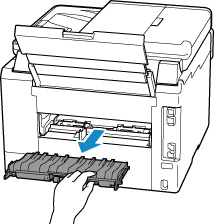
Від’єднайте кришку модуля протягування.
Підніміть кришку модуля протягування, а потім зніміть її.
-
Повільно потягніть за папір.
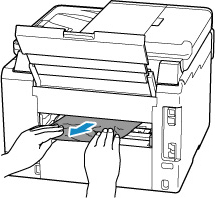 Примітка
- Не торкайтеся внутрішніх деталей принтера.
Переконайтеся, що вийнято весь зім’ятий папір.
-
Якщо деталі (A) підняті, опустіть їх у напрямку до себе.
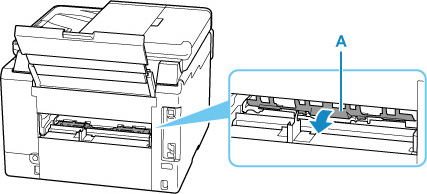
-
Приєднайте кришку модуля протягування.
Повільно вставте кришку модуля протягування в принтер до кінця, а потім опустіть кришку модуля протягування.
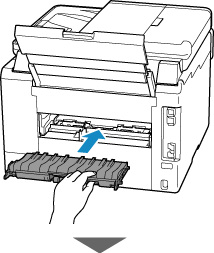
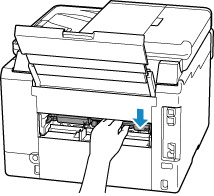
-
Приєднайте задню кришку.
Натискайте на задню кришку, доки вона повністю не закриється.
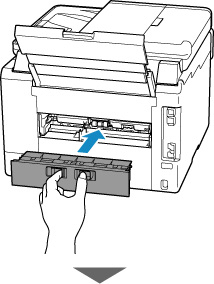
-
Знову вставте шнур живлення принтера в розетку та ввімкніть його.
Усі завдання в черзі друку скасовано. Повторіть друк.
Примітка- Під час повторного завантаження паперу переконайтеся, що ви використовуєте придатний для друку папір і його завантажено правильно.
- Перед друком витягніть лоток виведення паперу.
Якщо після виконання наведених вище заходів проблему не вирішено, зверніться до найближчого сервісного центру Canon щодо ремонту.
Важливо
- Не нахиляйте принтер під час його переміщення, оскільки чорнило може витекти.
- Інформацію щодо транспортування принтера для ремонту див. в розділі Ремонт принтера.
