
กระดาษที่มีขนาดเล็กติดค้างในเครื่องพิมพ์
หากกระดาษขนาดเล็กติดอยู่ภายในเครื่องพิมพ์ ให้นำกระดาษออกตามคำแนะนำด้านล่าง
ที่นี่ คำอธิบายใช้ตัวอย่างของเครื่องพิมพ์แบบ 2 กลักกระดาษในภาพประกอบ
 ข้อสำคัญ
-
อย่าป้อนกระดาษขนาดเล็ก เช่น กระดาษขนาด 10x15cm 4"x6"(4"x6" 10x15cm) ในแนวนอน อาจทำให้กระดาษติดค้าง
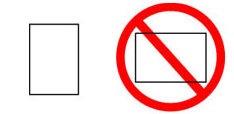
- คุณไม่สามารถพิมพ์บนกระดาษที่เล็กกว่าขนาดต่ำสุด
 หมายเหตุ
- หากกระดาษติดระหว่างการพิมพ์และคุณต้องปิดเครื่องพิมพ์เพื่อนำออก กดปุ่ม หยุด(Stop) ของเครื่องพิมพ์เพื่อหยุดการพิมพ์ก่อนที่จะปิดเครื่องพิมพ์
-
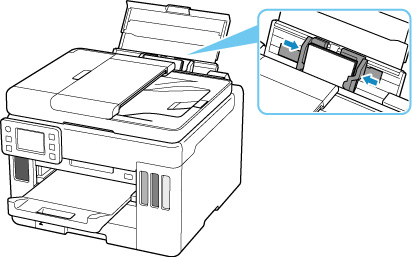
ป้อนกระดาษหนึ่งแผ่นที่มีขนาดใหญ่กว่า 10x15cm 4"x6"(4"x6" 10x15cm) ในเทรย์ด้านหลังในแนวตั้ง
จัดแถบกำหนดแนวกระดาษของเทรย์ด้านหลังด้วยขอบทั้งสองด้านของกระดาษ
อย่าใส่กระดาษขนาดเล็กลงในแนวนอน
-
ปิดเครื่องพิมพ์
-
เปิดเครื่องพิมพ์
กระดาษที่ป้อนถูกป้อนเข้าและส่งออกมาในขณะที่ดันกระดาษที่ติดค้างออก
หากกระดาษที่ติดค้างไม่ถูกขับออกหลังจากปฏิบัติตามมาตรการข้างบนแล้ว ให้ลองทำตามขั้นตอนต่อไปนี้
-
ดำเนินการทำความสะอาดลูกกลิ้งป้อนกระดาษของเทรย์ด้านหลัง
กระดาษที่ติดอยู่จะถูกขับออกมาพร้อมกับกระดาษที่ใช้สำหรับทำความสะอาดลูกกลิ้งป้อนกระดาษ
งานทั้งหมดในคิวพิมพ์จะถูกยกเลิก ทำการพิมพ์ซ้ำ
หมายเหตุ-
เมื่อป้อนกระดาษใหม่ ตรวจสอบให้แน่ใจว่าคุณใช้กระดาษที่เหมาะสมและป้อนกระดาษอย่างถูกต้อง
หากข้อความกระดาษติดปรากฏบนหน้าจอสัมผัสของเครื่องพิมพ์ หรือบนหน้าจอคอมพิวเตอร์ของคุณเมื่อคุณทำการพิมพ์ต่อหลังจากนำกระดาษที่ติดค้างออกทั้งหมด อาจยังคงมีกระดาษบางส่วนอยู่ภายในเครื่องพิมพ์ โปรดตรวจสอบเครื่องพิมพ์อีกครั้งเพื่อดูว่ามีชิ้นส่วนใดๆ ของกระดาษที่ยังหลงเหลืออยู่
-
หากวิธีการข้างต้นไม่สามารถแก้ไขปัญหา ให้ติดต่อศูนย์บริการ Canon ที่ใกล้ที่สุดเพื่อขอรับการซ่อมแซม
ข้อสำคัญ
- อย่าเอียงเครื่องพิมพ์เมื่อเคลื่อนย้ายเพราะหมึกอาจรั่วซึมออกมาได้
- เมื่อขนย้ายเครื่องพิมพ์เพื่อการซ่อมแซม โปรดดู การซ่อมแซมเครื่องพิมพ์ของคุณ
