
2801
สาเหตุ
เอกสารติดค้างอยู่ใน ADF (ตัวป้อนเอกสารอัตโนมัติ)
สิ่งที่ต้องทำ
ที่นี่ คำอธิบายใช้ตัวอย่างของเครื่องพิมพ์แบบ 2 กลักกระดาษในภาพประกอบ
 ข้อสำคัญ
- ระวังอย่าให้มีสิ่งใดเข้าไปภายในช่องออกเอกสารของ ADF ซึ่งอาจทำให้เกิดความเสียหายได้
หากต้นฉบับเหลืออยู่ใน ADF จากการกดปุ่ม หยุด(Stop) ของเครื่องพิมพ์ในขณะที่เครื่องพิมพ์กำลังสแกน:
ข้อความปรากฏบนหน้าจอสัมผัสของเครื่องพิมพ์เพื่อแจ้งให้คุณทราบว่ามีเอกสารเหลืออยู่ใน ADF
เลือก OK บนหน้าจอสัมผัสของเครื่องพิมพ์เพื่อนำเอกสารที่เหลือออก
หากต้นฉบับติดค้างใน ADF ในขณะที่เครื่องพิมพ์กำลังสแกน:
เอาเอกสารที่ติดค้างออกตามคำแนะนำด้านล่าง
หากกำลังดำเนินการพิมพ์อยู่ ให้กดปุ่ม หยุด(Stop) ของเครื่องพิมพ์
ปิดเครื่องพิมพ์
นำหน้าอื่นๆ นอกเหนือจากหน้าที่ติดค้างออกจาก ADF
-
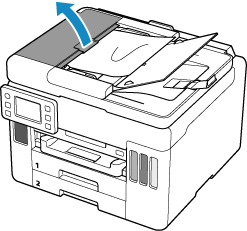
เปิดฝาครอบตัวป้อนเอกสารอย่างช้าๆ
-
เอาเอกสารที่ติดค้างออก
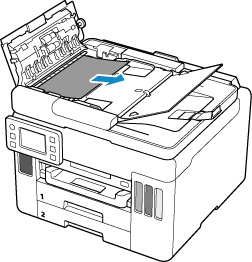
หากคุณสามารถจับเอกสารที่ติดค้างได้ถนัดมือจากด้านบนของ ADF:
จับเอกสารให้แน่นแล้วดึงออกมาอย่างช้าๆ
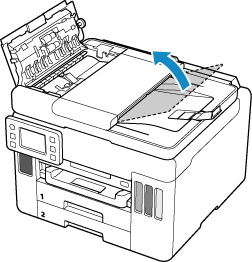
หากคุณไม่สามารถจับเอกสารที่ติดค้างได้ถนัดมือจากด้านบนของ ADF:
-
ปิดเทรย์เอกสาร
-
ค่อยๆ ดึงเอกสารที่ติดค้างออกจากช่องออกเอกสาร
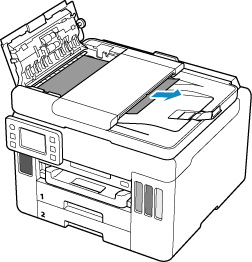
หากคุณไม่สามารถเอาเอกสารที่ติดค้างออกจากด้านบนของ ADF หรือช่องออกเอกสาร:
เปิดฝาครอบเอกสารและค่อยๆ ดึงเอกสารที่ติดค้างออกจากด้านหลังของ ADF
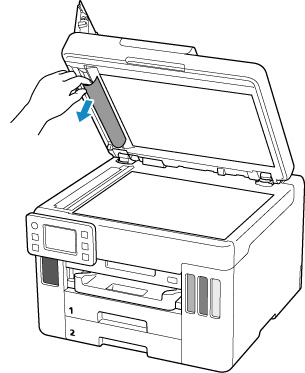
-
-
ปิดฝาครอบตัวป้อนเอกสารและเปิดเครื่องพิมพ์
เมื่อสแกนเอกสารอีกครั้ง ให้สแกนใหม่จากหน้าแรก
 หมายเหตุ
-
เอกสารอาจป้อนไม่ถูกต้อง ทั้งนี้ขึ้นอยู่กับชนิดสื่อสิ่งพิมพ์หรือสภาพแวดล้อมของคุณ เช่น เมื่ออุณหภูมิและความชื้นสูงหรือต่ำเกินไป
ในกรณีนี้ ให้ลดจำนวนหน้าเอกสารให้เหลือประมาณครึ่งหนึ่ง
หากเอกสารยังคงติดค้าง ให้ใช้แท่นวางแทน
-
หากวิธีการข้างต้นไม่สามารถแก้ไขปัญหา ให้ติดต่อศูนย์บริการ Canon ที่ใกล้ที่สุดเพื่อขอรับการซ่อมแซม
ข้อสำคัญ
- อย่าเอียงเครื่องพิมพ์เมื่อเคลื่อนย้ายเพราะหมึกอาจรั่วซึมออกมาได้
- เมื่อขนย้ายเครื่องพิมพ์เพื่อการซ่อมแซม โปรดดู การซ่อมแซมเครื่องพิมพ์ของคุณ
