
Ta bort papper som har fastnat från baksidan
I den här beskrivningen används ett exempel med en skrivare med två kassetter på bilderna.
 Obs!
Obs!
- Om papperet fastnar vid utskrift och du måste stänga av skrivaren för att ta bort det trycker du på Stopp (Stop)-knappen på skrivaren för att stoppa utskriften innan du stänger av skrivaren.
-
Se till att du har dragit ur nätkabeln.
-
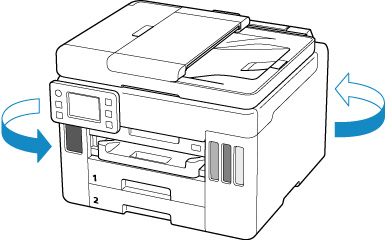
Vrid skrivaren mot dig så att den bakre sidan av skrivaren är vänd mot dig.
 Viktigt!
- Om du ändrar skrivarens orientering ska du inte vända skrivaren upp och ned eller luta den. Det kan läcka ut bläck.
-
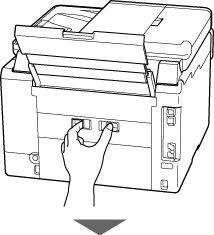
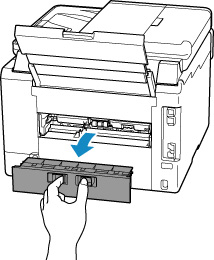
Ta bort den bakre luckan.
Dra ut den bakre luckan.
-
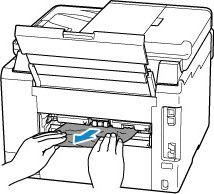
Dra långsamt ut papperet.
 Obs!
Obs!- Rör inte de inre delarna i skrivaren.
Om du inte lyckades ta bort papperet i det här steget, lossar du luckan för transportenheten och tar bort papperet genom att följa dessa steg.
-
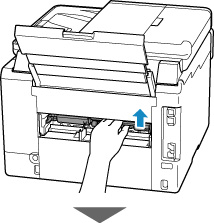
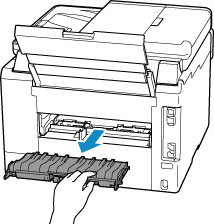
Ta bort luckan för transportenheten.
Lyft upp luckan för transportenheten och dra sedan ut den.
-
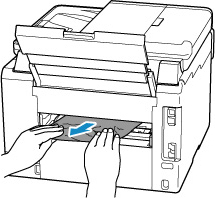
Dra långsamt ut papperet.
 Obs!
Obs!- Rör inte de inre delarna i skrivaren.
Se till att ta bort allt papper som har fastnat.
-
Om delarna (A) har höjts ska du sänka dem mot dig.
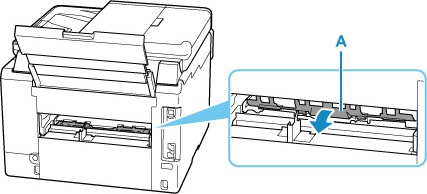
-
Sätt på luckan för transportenheten.
Sätt in luckan för transportenheten försiktigt hela vägen in i skrivaren och fäll ner luckan för transportenheten.
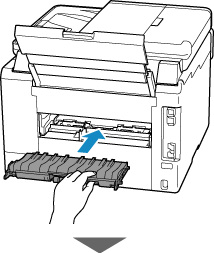
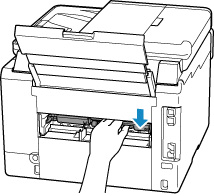
-
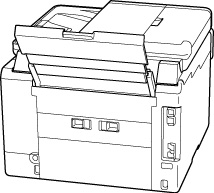
Sätt på den bakre luckan.
Tryck på den bakre luckan tills den är helt stängd.
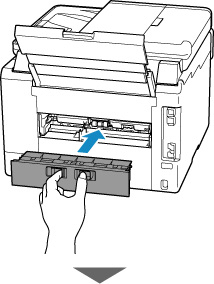
-
Anslut skrivaren till nätuttaget och sätt på igen.
Alla jobb i utskriftskön har avbrutits. Gör om utskriften.
Obs!- När du fyller på papper igen ska du kontrollera att du använder en lämplig papperstyp och att du fyller på det på rätt sätt.
- Dra ut utmatningsfacket innan du skriver ut.
Om åtgärderna ovan inte löser problemet kontaktar du närmaste Canon-servicecenter för att begära service.
Viktigt!
- Luta inte skrivaren när du flyttar den eftersom bläcket kan läcka.
- Om du behöver transportera skrivaren för att den ska repareras bör du läsa Reparera din Skrivare.
