
Odstranjevanje zagozdenega papirja iz zadnje strani
Tukaj je za pojasnilo na sliki uporabljen primer tiskalnika z 2 kasetama.
 Opomba
- Če se med tiskanjem papir zagozdi in morate tiskalnik izklopiti, da boste lahko odstranili papir, pred izklopom tiskalnika na tiskalnikupritisnite gumb Zaustavi (Stop), da ustavite tiskanje.
-
Prepričajte se, da ste izključili napajalni kabel.
-
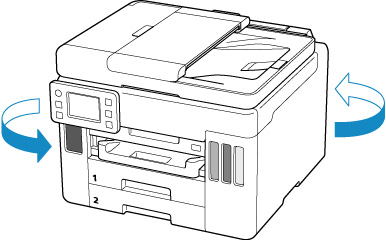
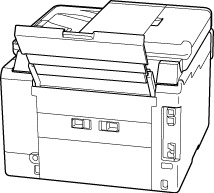
Obrnite tiskalnik tako, da je zadnja stran tiskalnika obrnjena proti vam.
 Pomembno
- Pri spreminjanju usmeritve tiskalnika ga ne obračajte na glavo in ga ne nagibajte. Sicer lahko črnilo izteče.
-
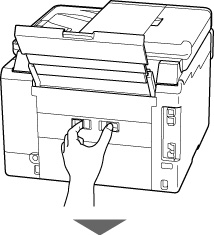
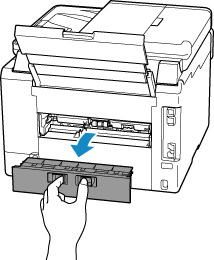
Odstranite zadnji pokrov.
Izvlecite zadnji pokrov.
-
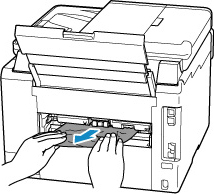
Počasi izvlecite papir.
 Opomba
- Ne dotikajte se notranjih delov tiskalnika.
Če v tem koraku niste mogli odstraniti papirja, odstranite pokrov transportne enote in odstranite papir v skladu s spodnjimi koraki.
-
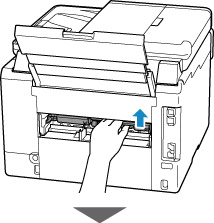
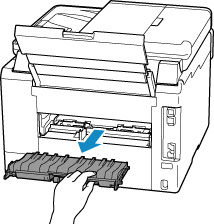
Odstranite pokrov transportne enote.
Dvignite pokrov transportne enote in ga izvlecite.
-
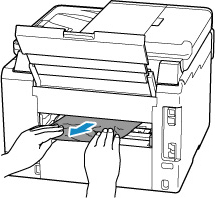
Počasi izvlecite papir.
 Opomba
- Ne dotikajte se notranjih delov tiskalnika.
Prepričajte se, da ste odstranili ves zagozden papir.
-
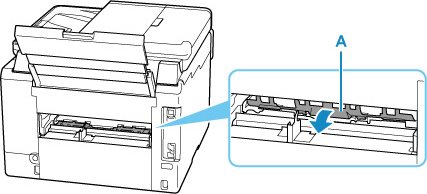
Če so deli (A) dvignjeni, jih spustite proti sebi.
-
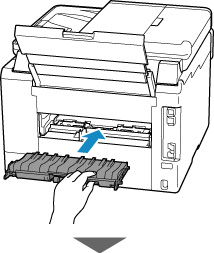
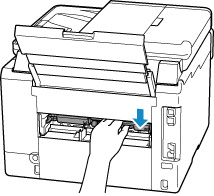
Pritrdite pokrov transportne enote.
Počasi vstavite pokrov transportne enote do konca v tiskalnik in pokrov transportne enote potisnite dol.
-
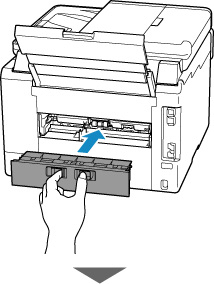
Pritrdite zadnji pokrov.
Potisnite zadnji pokrov navznoter tako, da se popolnoma zapre.
-
Ponovno priključite tiskalnik in ga nato ponovno vklopite.
Vsa opravila v čakalni vrsti za tiskanje so preklicana. Znova izvedite tiskanje.
Opomba- Ko v tiskalnik ponovno nalagate papir, se prepričajte, da uporabljate ustrezen papir za tiskanje in da ga pravilno nalagate v tiskalnik.
- Pred tiskanjem ne pozabite izvleči izhodnega pladnja za papir.
Če zgoraj navedeni ukrepi ne odpravijo težav, se obrnite na najbližji servisni center Canon in zaprosite za popravilo.
Pomembno
- Med premikanjem tiskalnika ne nagibajte, saj lahko črnilo izteče.
- Pri prevozu tiskalnika z namenom popravila glejte razdelek Popravilo tiskalnika.
