
2801
Årsak
Dokument er fastkjørt i ADF (automatisk dokumentmater).
Hva du skal gjøre
Her bruker forklaringen eksemplet på en 2-kassett skriver i illustrasjonene.
 Viktig!
- Pass på at ingenting stikker inn i dokumentleveringssporet til ADF. Det kan føre til skade.
Hvis originalen forblir i ADF ved å trykke på Stopp (Stop)-knappen på skriveren mens skriveren skanner:
Det vises en melding på berøringsskjermen på skriveren for å varsle deg om at det er dokument igjen i ADF.
Velg OKpå skriverens berøringsskjerm for mate ut den gjenværende dokumentet.
Hvis originalen er fastkjørt i ADF mens skriveren skanner:
Følg instruksene under for å fjerne det fastkjørte dokumentet.
Hvis utskrift pågår, trykker du på Stopp (Stop)-knappen på skriveren.
Slå av skriveren.
Fjern alle arkene, bortsett fra det fastkjørte arket, fra ADF.
-
Åpne langsomt dekselet for dokumentmateren.
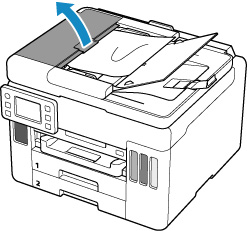
-
Fjern fastkjørt dokument.
Hvis du kan, griper du det fastkjørte dokumentet med et fast grep fra den øvre siden av ADF:
Hold dokumentet godt fast, og dra det sakte ut.
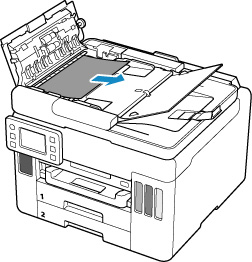
Hvis du ikke kan gripe dokumentet med et fast grep fra den øvre siden av ADF:
-
Lukk dokumentskuffen.
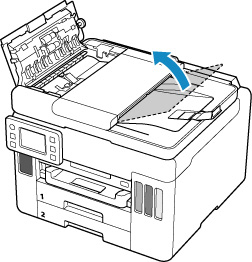
-
Dra det fastkjørte dokumentet sakte ut fra dokumentleveringssporet.
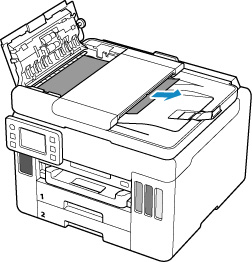
Hvis du ikke kan fjerne det fastkjørte dokumentet fra den øvre siden av ADF eller dokumentleveringssporet:
Åpne dokumentdekselet og dra det fastkjørte dokumentet sakte ut fra baksiden av ADF.
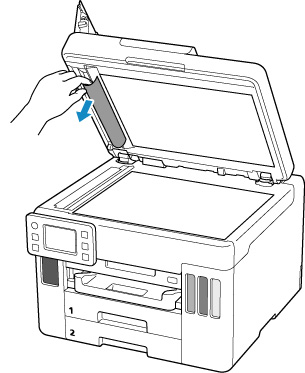
-
-
Lukk dekselet for dokumentmateren, og slå på skriveren.
Når du skanner dokumentet på nytt, skanner du fra den første siden igjen.
 Merk
Merk-
Dokumentet mates kanskje ikke riktig, avhengig av medietype eller av miljø, for eksempel for høy eller for lav temperatur og fuktighet.
Reduser i så fall antall dokumentsider til omtrent det halve av papirkapasiteten.
Hvis dokumentet fortsatt kjører seg fast, bruker du platen i stedet.
-
Hvis tiltakene ovenfor ikke løser problemet, kontakter du det nærmeste Canon-servicesenteret for å be om en reparasjon.
Viktig!
- Ikke vipp skriveren når du flytter den, da dette kan gjøre at det lekker ut blekk.
- Hvis skriveren skal transporteres i forbindelse med reparasjon, ser du Reparere skriveren.
