
Vastgelopen papier vanaf de achterkant verwijderen
Hier wordt in de uitleg het voorbeeld van een printer met twee cassettes in de illustraties gebruikt.
 Opmerking
- Als het papier vastloopt tijdens het afdrukken en u de printer moet uitschakelen om het papier te verwijderen, drukt u op de knop Stoppen (Stop) op de printer om het afdrukken te onderbreken voordat u de printer uitzet.
-
Controleer of u het netsnoer hebt losgekoppeld.
-
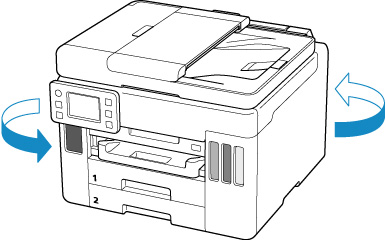
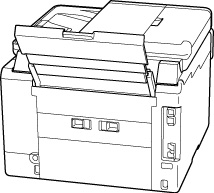
Draai de printer zo dat de achterzijde van de printer naar u toe is gericht.
 Belangrijk
- Als u de afdrukstand van de printer wijzigt, moet u de printer niet ondersteboven zetten of kantelen. Anders kan er inkt lekken.
-
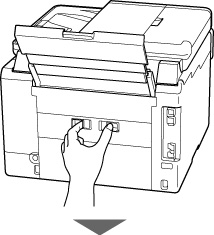
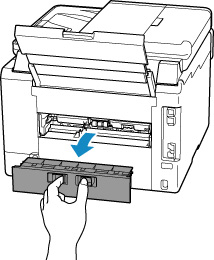
Verwijder de achterklep.
Trek de achterklep eruit.
-
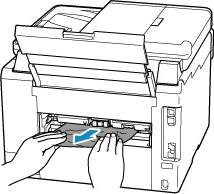
Trek het papier er langzaam uit.
 Opmerking
- Raak de binnenste delen van de printer niet aan.
Als u het papier niet kon verwijderen in deze stap, koppelt u de transporteenheidklep los en verwijdert u het papier aan de hand van de volgende stappen.
-
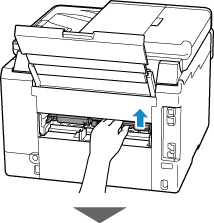
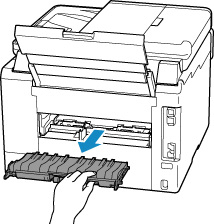
Verwijder de transporteenheidklep.
Til de transporteenheidklep omhoog en trek deze eruit.
-
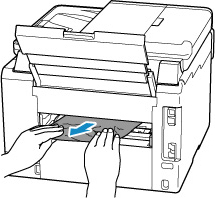
Trek het papier er langzaam uit.
 Opmerking
- Raak de binnenste delen van de printer niet aan.
Controleer of al het vastgelopen papier is verwijderd.
-
Als onderdelen (A) naar boven komen, duwt u ze omlaag naar u toe.
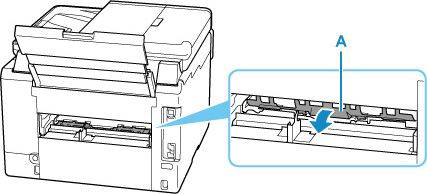
-
Bevestig de transporteenheidklep.
Plaats de transporteenheidklep langzaam helemaal in de printer en haal de transporteenheidklep omlaag.
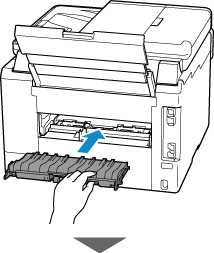
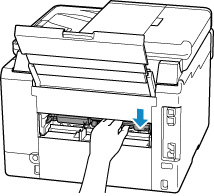
-
Bevestig de achterklep.
Druk op de achterklep tot deze volledig is gesloten.
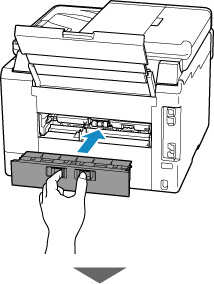
-
Sluit de printer opnieuw aan zet schakel hem weer in.
Alle taken in de afdrukwachtrij worden geannuleerd. Druk opnieuw af.
Opmerking- Wanneer u het papier opnieuw plaatst, zorgt u dat u geschikt papier gebruikt en het papier correct plaatst.
- Voordat u gaat afdrukken, moet u de papieruitvoerlade uittrekken.
Als de bovenstaande maatregelen het probleem niet verhelpen, neemt u contact op met het dichtstbijzijnde Canon-servicecentrum om een reparatie aan te vragen.
Belangrijk
- Kantel de printer niet wanneer u deze verplaatst aangezien er inkt kan lekken.
- Wanneer u de printer vervoert omdat deze moet worden gerepareerd, raadpleegt u De printer repareren.
