
1300
Priežastis
Įstrigo iš galinio dėklo tiekiamas popierius.
Ką daryti
Ištraukite įstrigusį popierių laikydamiesi toliau pateiktų instrukcijų.
Šiame paaiškinime pavaizduojamas 2 kasečių spausdintuvo pavyzdys.
- Žiūrėti filmą (Jei įstrigusį popierių matote popieriaus išvesties angoje)
- Žiūrėti filmą (Jei įstrigusį popierių matote galiniame dėkle)
-
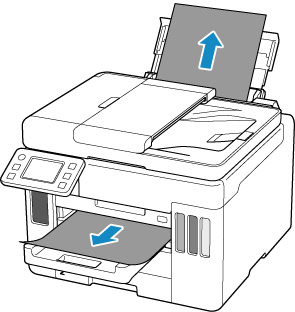
Lėtai ištraukite popierių iš popieriaus išvesties angos arba galinio dėklo – rinkitės paprastesnį būdą.
Laikykite popierių abiem rankomis, tada lėtai jį traukite, stengdamiesi nesuplėšyti.
 Pastaba
- Jei popieriaus ištraukti negalite, netraukite jo stipriai, bet dar kartą įjunkite spausdintuvą. Popierius gali būti išstumtas automatiškai.
- Jei spausdinant įstringa popierius ir norint jį ištraukti reikia išjungti spausdintuvą, paspausdami spausdintuvo mygtuką Stop sustabdykite spausdinimą ir tik tada išjunkite spausdintuvą.
-
Jei popierius suplyšta ir negalite ištraukti įstrigusio popieriaus iš popieriaus išvesties angos arba galinio dėklo, popierių išimkite iš spausdintuvo.
Jei negalite išimti popieriaus iš spausdintuvo, pabandykite jį išraukti iš galinės spausdintuvo pusės.
-
Iš naujo įdėkite popierių ir pasirinkite Gerai (OK) spausdintuvo jutikliniame ekrane.
Spausdintuvas tęsia spausdinimą. Iš naujo išspausdinkite spausdinamą puslapį, jei įstrigus popieriui jis nebuvo tinkami išspausdintas.
Jei atlikdami 1 veiksmą spausdintuvą išjungėte, visos eilėje esančios spausdinimo užduotys bus atšauktos. Spausdinkite iš naujo.
Pastaba- Patikrinkite, ar iš naujo dedamas popierius yra tinkamas spausdinti ir tinkamai dedamas.
- Jei ketinate spausdinti dokumentus su nuotraukomis arba vaizdais, rekomenduojame naudoti ne A5 formato popierių. Išstumiamas iš spausdintuvo A5 formato popierius gali susisukti ir įstrigti.
Jei nurodytais būdais problemos išspręsti nepavyksta, kreipkitės į artimiausią „Canon“ techninės priežiūros atstovybę dėl remonto.
 Svarbu
- Perkeldami spausdintuvo nepakreipkite, kad neištekėtų rašalo.
- Kai spausdintuvą gabenate taisyti, žr. skyrių Spausdintuvo taisymas.
