
إزالة الورق المحشور من الجانب الخلفي
هنا، يستخدم الشرح مثال لطابعة بها درجان في الرسومات التوضيحية.
 ملاحظة
- إذا انحشر الورق أثناء الطباعة وكنت في حاجة إلى إيقاف تشغيل الطابعة لإزالته، فاضغط على الزر إيقاف (Stop) في الطابعة لإيقاف عملية الطباعة قبل إيقاف تشغيل الطابعة.
-
تأكد من أنك قمت بفصل سلك الطاقة.
-
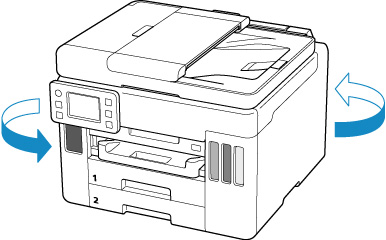
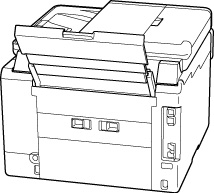
قم بتدوير الطابعة بحيث يكون الجانب الخلفي من الطابعة مواجهًا لك.
 هام
هام- عند تغيير اتجاه الطابعة، لا تقم بقلب الطابعة رأسًا على عقب أو إمالتها. فقد يتسرب الحبر للخارج.
-
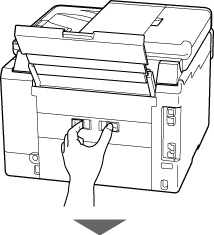
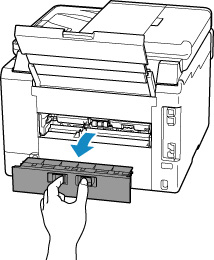
قم بفك الغطاء الخلفي.
اسحب الغطاء الخلفي إلى الخارج.
-
اسحب الورق إلى الخارج ببطء.
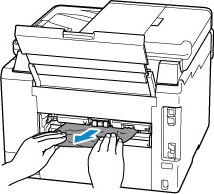 ملاحظة
- لا تلمس أجزاء الطابعة الداخلية.
إذا لم تتمكن من إزالة الورق في هذه المرحلة، فقم بإزالة غطاء وحدة النقل، ثم قم بإزالة الورق باتباع هذه الخطوات.
-
قم بفك غطاء وحدة النقل.
ارفع غطاء وحدة النقل، ثم اسحبه إلى الخارج.
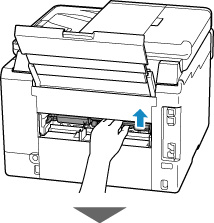
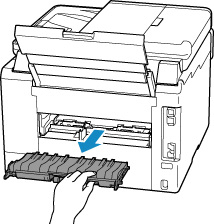
-
اسحب الورق إلى الخارج ببطء.
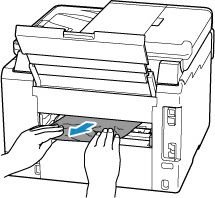 ملاحظة
- لا تلمس أجزاء الطابعة الداخلية.
تأكد من إزالة كافة الورق المحشور.
-
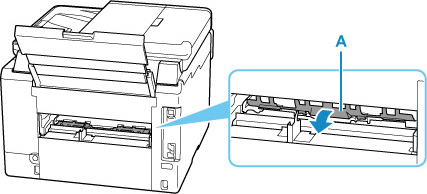
إذا ارتفعت الأجزاء (A)، فقم بخفضها تجاهك.
-
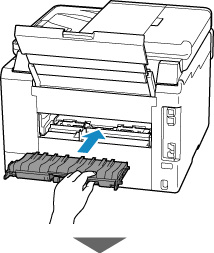
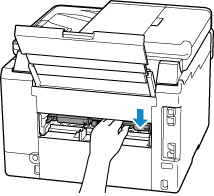
قم بتركيب غطاء وحدة النقل.
قم بتركيب غطاء وحدة النقل ببطء داخل الطابعة بالكامل، ثم قم بإنزال غطاء وحدة النقل لأسفل.
-
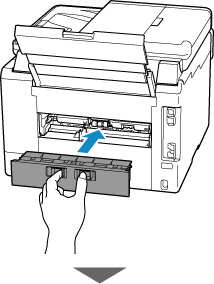
قم بتركيب الغطاء الخلفي.
ادفع الغطاء الخلفي للداخل حتى يُغلق تمامًا.
-
قم بتوصيل الطابعة مرة أخرى بالكهرباء، وأعد تشغيلها.
يتم إلغاء جميع المهام الموجودة في قائمة انتظار الطباعة. قم بإعادة إجراء الطباعة.
ملاحظة- عند إعادة تحميل الورق، تأكد من استخدام الورق المناسب للطباعة وتحميله بشكل صحيح.
- قبل الطباعة، تأكد من سحب درج إخراج الورق.
إذا لم تساعد الإجراءات الواردة أعلاه على حل المشكلة، فاتصل بأقرب مركز خدمة لشركة Canon لطلب الإصلاح.
هام
- لا تقم بإمالة الطابعة عند تحريكها، حيث قد يؤدي ذلك إلى تسرب الحبر.
- عند نقل الطابعة لإصلاحها، راجع إصلاح الطابعة الخاصة بك.
