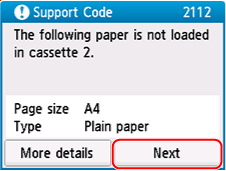
2112
สาเหตุ
มีการระบุชุดการตั้งค่าการพิมพ์ที่ไม่สามารถทำงานร่วมกันได้สำหรับกระดาษที่ป้อนไว้ในกลักกระดาษ 2
 หมายเหตุ
สิ่งที่ต้องทำ
หากต้องการระบุการตั้งค่าการพิมพ์ที่เหมาะสมสำหรับกระดาษที่ป้อนในกลักกระดาษ 2 และลองพิมพ์อีกครั้ง ให้ทำตามขั้นตอนด้านล่าง
-
เลือก ถัดไป(Next)
-
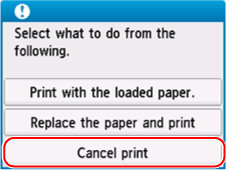
เลือก เลิกพิมพ์(Cancel print)
-
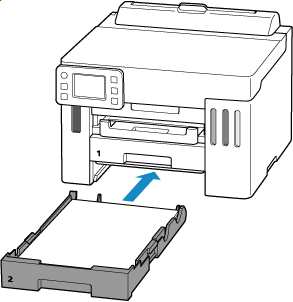
ติดตั้งกลักกระดาษ 2 ลงในเครื่องพิมพ์อีกครั้ง
-
ตรวจสอบข้อมูลกระดาษ (ขนาดกระดาษและชนิดสื่อสิ่งพิมพ์)
ข้อมูลกระดาษที่ใช้ระบุการตั้งค่าการพิมพ์ในขั้นตอนที่ 5
ตรวจสอบข้อมูลกระดาษ (ขนาดกระดาษและชนิดสื่อสิ่งพิมพ์) และให้เลือก ใช่(Yes)
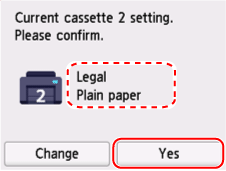
-
ทำการพิมพ์ซ้ำ
หมายเหตุ-
สำหรับชุดขนาดกระดาษและชนิดสื่อสิ่งพิมพ์ที่ถูกต้อง โปรดดูด้านล่าง
-
วิธีการอื่นๆ
ป้อนกระดาษที่ระบุไว้ในการตั้งค่าการพิมพ์
หากต้องการเปลี่ยนกระดาษในกลักกระดาษ 2 เป็นกระดาษที่เหมาะกับการตั้งค่าการพิมพ์และพิมพ์ต่อ ให้ทำตามขั้นตอนด้านล่าง
-
ตรวจสอบการตั้งค่าการพิมพ์ และเลือกถัดไป(Next)
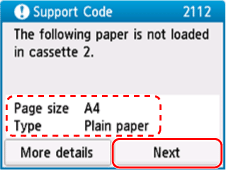
-
เลือก แทนที่กระดาษและพิมพ์(Replace the paper and print)
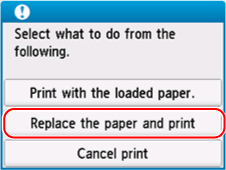
-
ป้อนกระดาษที่ระบุไว้ในการตั้งค่าการพิมพ์ลงในกลักกระดาษ 2
-
ตรวจสอบข้อมูลกระดาษ (ขนาดกระดาษและชนิดสื่อสิ่งพิมพ์)
ยืนยันว่าข้อมูลกระดาษที่แสดงตรงกับการตั้งค่าการพิมพ์ จากนั้นเลือก ใช่(Yes)
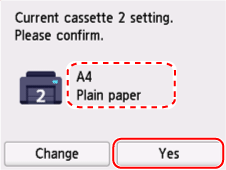
พิมพ์โดยไม่เปลี่ยนการตั้งค่ากระดาษและการพิมพ์
ตัวอย่างเช่น หากต้องการพิมพ์ต่อโดยกระดาษที่ป้อนในกลักกระดาษและข้อมูลกระดาษที่ลงทะเบียนไว้ในเครื่องพิมพ์ไม่ตรงกัน ให้ทำตามขั้นตอนด้านล่าง
 ข้อสำคัญ
- ผลการพิมพ์อาจไม่ได้ให้สีหรือขนาดที่ต้องการ
-
เลือก ถัดไป(Next)
-
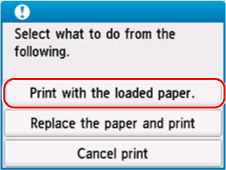
เลือก พิมพ์ด้วยกระดาษที่ป้อน(Print with the loaded paper.)
หมายเหตุ- ขึ้นอยู่กับการตั้งค่าเครื่องพิมพ์ของคุณ พิมพ์ด้วยกระดาษที่ป้อน(Print with the loaded paper.)อาจไม่แสดงขึ้น
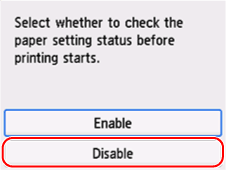
ปิดการใช้งานการแจ้งเตือนสำหรับข้อผิดพลาด 2112
หากต้องการปิดใช้งานฟังก์ชันเพื่อตรวจหาการตั้งค่ากระดาษที่ไม่ตรงกัน ให้ทำตามขั้นตอนด้านล่างนี้
-
เลือก
 (ตั้งค่า(Setup)) บนหน้าจอของเครื่องพิมพ์ที่ หน้าแรก(HOME)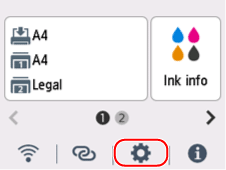
-
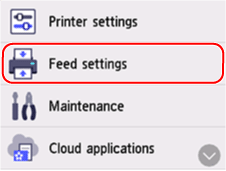
เลือก การตั้งค่าป้อนกระดาษ(Feed settings)
-
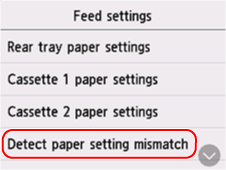
เลือก ตรวจตั้งค่าก.ดาษไม่ตรง(Detect paper setting mismatch)
-
เลือก ไม่ได้ใช้งาน(Disable)