
Apa yang Harus Dilakukan Ketika Kertas Berukuran Kecil Macet
Jika kertas macet ketika Anda mencoba mencetak pada kertas berukuran kecil misalnya ukuran 10x15cm 4"x6"(4"x6" 10x15cm), ikuti langkah-langkah di bawah ini.
-
Tekan tombol Berhenti(Stop) pada pencetak.
-
Muatkan satu lembar kertas biasa A4 atau Letter dengan orientasi potret ke dalam tatakan belakang.
Jajarkan pemandu kertas tatakan belakang dengan kedua tepi kertas.
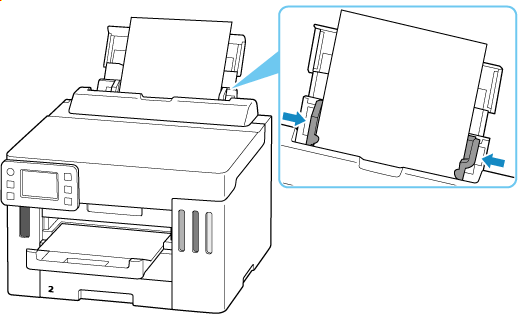
-
Matikan pencetak.
-
Nyalakan pencetak.
Ketika kertas yang dimuat disalurkan, kertas yang macet akan didorong keluar.
 Catatan
-
Jika kertas yang macet tidak dikeluarkan, coba bersihkan penggulung penyaluran kertas sebelum langkah 5. Kertas yang macet mungkin dapat dikeluarkan bersama dengan kertas yang digunakan untuk membersihkan penggulung penyaluran kertas.
-
-
Muatkan kertas ke dalam tatakan belakang.
- Memuatkan Kertas Foto / Kertas Biasa ke Dalam Tatakan Belakang
- Memuatkan Amplop / Amplop Obat / Slip Pengiriman ke Dalam Tatakan Belakang
 Penting
-
Jangan memuatkan kertas dalam orientasi lanskap. Ini dapat menyebabkan kertas macet.

-
Anda tidak dapat mencetak pada kertas yang lebih kecil dari ukuran minimum.
Catatan- Pastikan Anda menggunakan kertas yang sesuai dan memuatkannya dengan benar.
-
Ulangi pencetakan.
Semua tugas dalam antrean cetak dibatalkan. Ulangi pencetakan.
Jika cara di atas tidak mengatasi masalah, hubungi pusat layanan Canon terdekat Anda untuk meminta perbaikan.
Penting
- Jangan miringkan pencetak ketika memindahkannya karena tinta mungkin dapat bocor.
- Ketika memindahkan pencetak untuk memperbaikinya, lihat Memperbaiki Pencetak Anda.
