2110
สาเหตุ
มีการระบุชุดการตั้งค่าการพิมพ์ที่ไม่สามารถทำงานร่วมกันได้สำหรับกระดาษที่ป้อนไว้ในกลักกระดาษ
 หมายเหตุ
สิ่งที่ต้องทำ
หากต้องการระบุการตั้งค่าการพิมพ์ที่เหมาะสมสำหรับกระดาษที่ป้อนในกลักกระดาษและลองพิมพ์อีกครั้ง ให้ทำตามขั้นตอนด้านล่าง
-
กดปุ่ม OK ของเครื่องพิมพ์
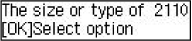
-
ใช้ปุ่ม

 เพื่อเลือก Cancel และกดปุ่ม OK
-
ติดตั้งกลักกระดาษใหม่ลงในเครื่องพิมพ์
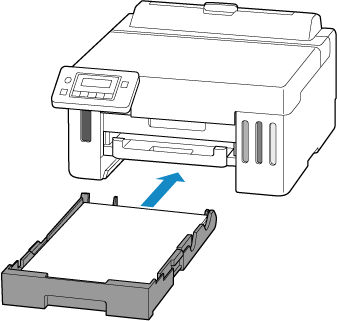
-
กดปุ่ม OK

-
เลือกขนาดกระดาษ
ข้อมูลกระดาษที่ใช้ระบุการตั้งค่าการพิมพ์ในขั้นตอนที่ 7
ใช้ปุ่ม
เพื่อเลือกขนาดกระดาษ และกดปุ่ม OK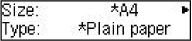
-
ตรวจสอบชนิดสื่อสิ่งพิมพ์
ข้อมูลกระดาษที่ใช้ระบุการตั้งค่าการพิมพ์ในขั้นตอนที่ 7
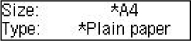
-
ระบุข้อมูลกระดาษ (ขนาดกระดาษและชนิดสื่อสิ่งพิมพ์)
หมายเหตุ-
สำหรับชุดขนาดกระดาษและชนิดสื่อสิ่งพิมพ์ที่ถูกต้อง โปรดดูด้านล่าง
-
-
ทำการพิมพ์ซ้ำ
วิธีการอื่นๆ
ป้อนกระดาษที่ระบุไว้ในการตั้งค่าการพิมพ์
หากต้องการเปลี่ยนกระดาษในกลักกระดาษและพิมพ์ต่อ ให้ทำตามขั้นตอนด้านล่าง
-
กดปุ่ม OK ของเครื่องพิมพ์
-
ใช้ปุ่ม
เพื่อเลือก Replace the paper แล้วกดปุ่ม OK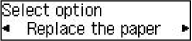
-
ป้อนกระดาษที่ระบุไว้ในการตั้งค่าการพิมพ์ลงในกลักกระดาษ
-
กดปุ่ม OK
-
ใช้ปุ่ม
เพื่อเลือกขนาดกระดาษ และกดปุ่ม OK -
กดปุ่ม OK
พิมพ์โดยไม่เปลี่ยนการตั้งค่ากระดาษและการพิมพ์
หากต้องการพิมพ์ต่อโดยกระดาษที่ป้อนในกลักกระดาษและข้อมูลกระดาษที่ลงทะเบียนไว้ในเครื่องพิมพ์ไม่ตรงกัน ให้ทำตามขั้นตอนด้านล่าง
 ข้อสำคัญ
- ผลการพิมพ์อาจไม่ได้ให้สีหรือขนาดที่ต้องการ
-
กดปุ่ม OK ของเครื่องพิมพ์
-
ใช้ปุ่ม
เพื่อเลือก Print on set paper แล้วกดปุ่ม OKหมายเหตุ- ขึ้นอยู่กับการตั้งค่าของเครื่องพิมพ์ของคุณ Print on set paper อาจไม่แสดงขึ้น

ปิดการใช้งานการแจ้งเตือนสำหรับข้อผิดพลาด 2110
หากต้องการปิดใช้งานฟังก์ชันเพื่อตรวจหาการตั้งค่ากระดาษที่ไม่ตรงกัน ให้ทำตามขั้นตอนด้านล่างนี้
-
กดปุ่ม ตั้งค่า(Setup) หนึ่งครั้งหรือสองครั้ง
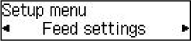
หน้าจอ Setup menu แสดงขึ้น
-
เลือก Feed settings และกดปุ่ม OK
-
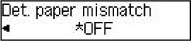
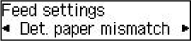
เลือก Det. paper mismatch และกดปุ่ม OK
-
เลือก OFF