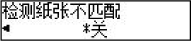
2113
处理方法
要为打印机中装入的纸张指定适当的打印设置并重试打印,请按照以下步骤操作。
-
按打印机的OK按钮。
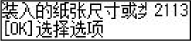
-
使用

 按钮选择取消,然后按OK按钮。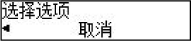
-
重新装入用于打印的纸张。
-
使用来自后端托盘的纸张时:
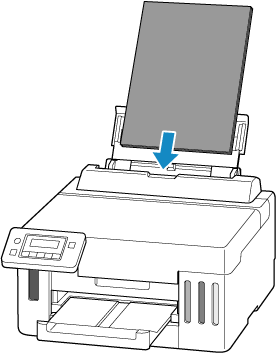
-
使用来自纸盒的纸张时:
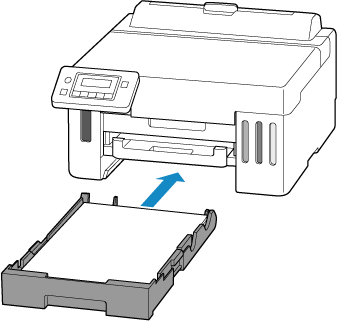
-
-
按OK按钮。
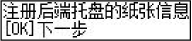
-
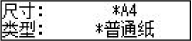
选择纸张尺寸。
纸张信息用于指定第7步中的打印设置。
使用
按钮选择纸张尺寸,然后按OK按钮。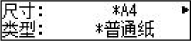
-
选择介质类型。
纸张信息用于指定第7步中的打印设置。
-
使用来自后端托盘的纸张时:
使用
按钮选择介质类型,然后按OK按钮。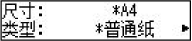
-
使用来自纸盒的纸张时:
检查介质类型,然后按OK按钮。
-
-
指定纸张信息(纸张尺寸和介质类型)。
 注释
注释-
关于正确的纸张尺寸和介质类型组合,请参见以下内容。
-
-
重新打印。
其他措施
装入打印设置中指定的纸张
要更换后端托盘/纸盒中的纸张并继续打印,请按照以下步骤操作。
-
按打印机的OK按钮。
-
使用
按钮选择替换纸张,然后按OK按钮。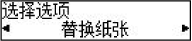
-
将打印设置中指定的纸张装入后端托盘/纸盒。
-
更换后端托盘中的纸张时:
-
更换纸盒中的纸张时:
-
-
按OK按钮。
-
检查纸张尺寸。
使用
按钮选择纸张尺寸,然后按OK按钮。 -
检查介质类型。
-
使用来自后端托盘的纸张时:
使用
按钮选择介质类型,然后按OK按钮。 -
使用来自纸盒的纸张时:
检查介质类型,然后按OK按钮。
-
在不更改纸张和打印设置的情况下打印
要在打印机中装入的纸张与打印机中注册的纸张信息不匹配的情况下继续打印,请按照以下步骤操作。
 重要事项
重要事项
- 打印结果可能不是预期的颜色或尺寸。
-
按打印机的OK按钮。
-
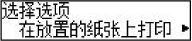
使用
按钮选择在放置的纸张上打印,然后按OK按钮。注释- 根据打印机设置的不同,“在放置的纸张上打印”可能不会出现。
禁用2113错误通知
要禁用检测纸张设置不匹配功能,请按照以下步骤操作。
-
按设置按钮一次或两次。
显示设置菜单屏幕。
-
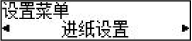
选择进纸设置,然后按OK按钮。
-
选择检测纸张不匹配,然后按OK按钮。
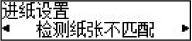
-
选择关。