Hva skal du gjøre hvis papiret ikke mates som normalt
Hvis papiret ikke er fastkjørt (støttekoden vises ikke) og papiret ikke mates normalt, følg prosedyren under.
 Merk
Merk
- Hvis en støttekode vises, se Liste over støttekoder for skriverfeil.
-
Kontroll 1 Finnes det fremmedelementer i bakskuffen?
Fjern eventuelle fremmedlegemer ved å følge trinnene nedenfor.
 Viktig!
- Ikke berør delene i midten av bakskuffen med hendene. Det kan skade skriveren.
- Når du kontrollerer papirleveringssporet / matingssporet eller fjerner fremmedlegemer, skal du ikke snu skriveren opp ned eller vippe den. Blekket kan lekke ut.
-
Trykk på Stopp (Stop)-knappen på skriveren.
-
Slå av skriveren og koble fra strømledningen.
-
Brett et ark med vanlig A4- eller Letter-papir i to og legg det inn horisontalt i bakskuffen.
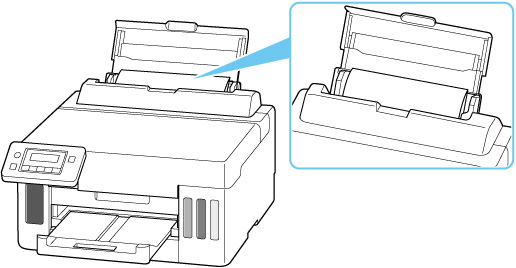
-
Plasser hånden mellom papiret du satte inn og bakskuffen, for å fjerne eventuelle fremmedobjekter.
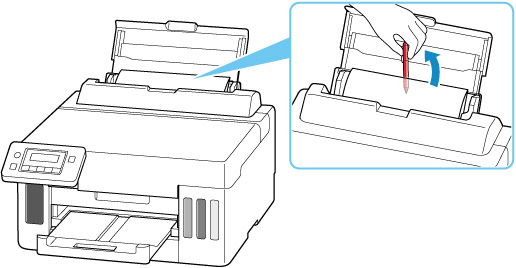
-
Fjern papirarket som du satt inn i trinn 3.
Viktig!-
Hvis du ikke kan fjerne fremmedlegemene, kontakt ditt nærmeste Canon-servicesenter for å be om reparasjon.
Ikke vipp skriveren når du flytter den, da dette kan gjøre at det lekker ut blekk. Hvis du skal frakte skriveren i forbindelse med reparasjon, kan du se Reparere skriveren.
-
Ikke plasser noe på toppdekselet. Hvis noe faller ned i bakskuffen, kan det forårsake skade.
-
Kontroll 2 Er det noe som blokkerer papirleveringssporet?
-
Kontroll 3 Er transportenhet- og bakdekselet festet riktig?
Se Sett bakfra for å finne plasseringen av transportenheten og bakdekselet.
-
Kontroll 4 Er papiret krøllet?
Glatt ut krøll før du legger i papir.
-
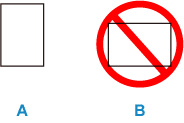
Kontroll 5 Er papiret lagt inn riktig?
Legg alltid i papir i stående retning (A). Hvis du legger i papir i liggende retning (B), kan det hende at papiret ikke mates eller at det oppstår papirstopp.