2113
원인
뒷면 트레이 또는 카세트에 로드된 용지에 대해 호환되지 않는 인쇄 설정 조합이 지정되었습니다.
 참고
참고
해결 방법
프린터에 로드된 용지에 대해 적절한 인쇄 설정을 지정하고 다시 인쇄하려면 아래의 단계를 따르십시오.
-
프린터의 OK 버튼을 누릅니다.
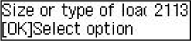
-

 버튼을 사용하여 취소(Cancel)를 선택하고 OK 버튼을 누릅니다.
-
인쇄에 사용되는 용지를 다시 로드합니다.
-
뒷면 트레이의 용지를 사용하는 경우:
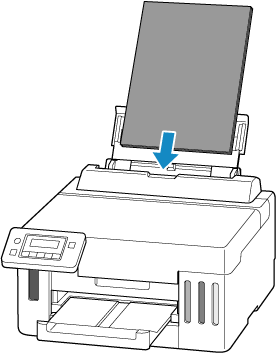
-
카세트의 용지를 사용하는 경우:
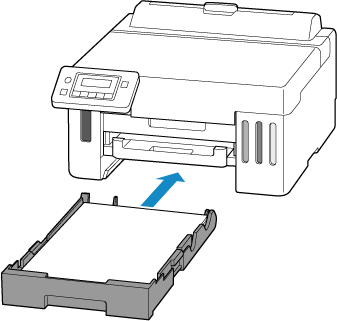
-
-
OK 버튼을 누릅니다.

-
용지 크기를 선택합니다.
용지 정보는 7단계에서 인쇄 설정을 지정하는 데 사용됩니다.
버튼을 사용하여 용지 크기를 선택하고 OK 버튼을 누릅니다.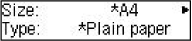
-
용지 종류를 선택합니다.
용지 정보는 7단계에서 인쇄 설정을 지정하는 데 사용됩니다.
-
뒷면 트레이의 용지를 사용하는 경우:
버튼을 사용하여 용지 종류를 선택하고 OK 버튼을 누릅니다.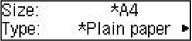
-
카세트의 용지를 사용하는 경우:
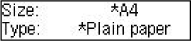
용지 종류를 확인하고 OK 버튼을 누릅니다.
-
-
용지 정보(용지 크기 및 용지 종류)를 지정합니다.
참고-
용지 크기와 용지 종류의 올바른 조합은 아래를 참조하십시오.
-
-
인쇄를 다시 실행합니다.
기타 조치
인쇄 설정에 지정된 용지 로드
뒷면 트레이/카세트의 용지를 교체하고 인쇄를 계속하려면 아래의 단계를 따르십시오.
-
프린터의 OK 버튼을 누릅니다.
-
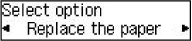
버튼을 사용하여 용지 교체(Replace the paper)를 선택하고 OK 버튼을 누릅니다.
-
인쇄 설정에 지정된 용지를 뒷면 트레이/카세트에 로드합니다.
-
뒷면 트레이의 용지를 변경하는 경우:
-
카세트의 용지를 변경하는 경우:
-
-
OK 버튼을 누릅니다.
-
용지 크기를 확인합니다.
버튼을 사용하여 용지 크기를 선택하고 OK 버튼을 누릅니다. -
용지 종류를 확인합니다.
-
뒷면 트레이의 용지를 사용하는 경우:
버튼을 사용하여 용지 종류를 선택하고 OK 버튼을 누릅니다. -
카세트의 용지를 사용하는 경우:
용지 종류를 확인하고 OK 버튼을 누릅니다.
-
용지 및 인쇄 설정을 변경하지 않고 인쇄
프린터에 로드된 용지와 프린터에 등록된 용지 정보가 일치하지 않는 상태에서 인쇄를 계속하려면 아래의 단계를 따르십시오.
 중요
중요
- 인쇄된 결과가 원하는 컬러 또는 크기가 아닐 수 있습니다.
-
프린터의 OK 버튼을 누릅니다.
-
버튼을 사용하여 장착된 용지에 인쇄(Print on set paper)를 선택하고 OK 버튼을 누릅니다.참고
- 프린터 설정에 따라 장착된 용지에 인쇄(Print on set paper)가 표시되지 않을 수 있습니다.
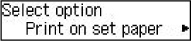
2113 오류에 대한 알림 비활성화
용지 설정 불일치 감지 기능을 비활성화하려면 아래의 단계를 따르십시오.
-
설정(Setup) 버튼을 한 번 내지 두 번 정도 누릅니다.
설정 메뉴(Setup menu) 화면이 표시됩니다.
-
용지 공급 설정(Feed settings)을 선택하고 OK 버튼을 누릅니다.
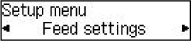
-
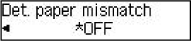
용지 불일치 감지(Det. paper mismatch)를 선택하고 OK 버튼을 누릅니다.
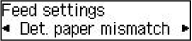
-
OFF를 선택합니다.