2110
対処方法
以下の手順で、カセットにセットしている用紙に適した印刷設定を指定し、印刷をやり直してください。
-
プリンターのOKボタンを押す
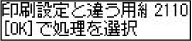
-

 ボタンを押して[中止]を選び、OKボタンを押す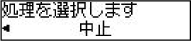
-
カセットをプリンターに取り付け直す
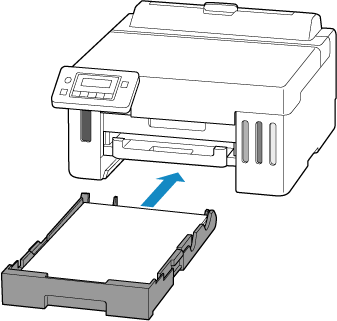
-
OKボタンを押す
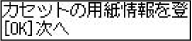
-
用紙サイズを設定する
用紙サイズは、手順7で印刷設定を指定する際に使用します。
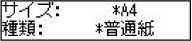
ボタンでサイズを選び、OKボタンで決定します。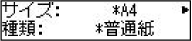
-
用紙種類を確認する
用紙種類は、手順7で印刷設定を指定する際に使用します。
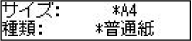
-
用紙サイズと用紙種類を指定する
 参考
参考-
用紙サイズと用紙種類の適切な組み合わせについては、以下を参照してください。
-
-
印刷をやり直す
その他の対処方法
指定した印刷設定に合わせて用紙をセットする
カセットの用紙を交換してから、印刷します。
-
プリンターのOKボタンを押す
-
ボタンを押して[用紙を交換して印刷]を選び、OKボタンを押す
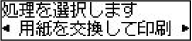
-
印刷設定で指定した用紙をカセットにセットする
-
OKボタンを押す
-
ボタンで用紙サイズを選び、OKボタンを押す
-
OKボタンを押す
現在の印刷設定のまま印刷する
カセットにセットしている用紙とプリンターに登録されている用紙情報が異なるまま印刷します。
 重要
重要
- 印刷結果が意図しない色合いやサイズになることがあります。
-
プリンターのOKボタンを押す
-
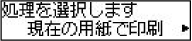
ボタンを押して[現在の用紙で印刷]を選び、OKボタンを押す参考
- プリンターの設定によって、[現在の用紙で印刷]が表示されない場合があります。
2110エラーを通知しないようにする
用紙設定の不一致を検知する機能を無効にするには、以下の手順で操作してください。
-
セットアップボタンを1回または2回押す
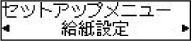
[セットアップメニュー]画面が表示されます。
-
[給紙設定]を選び、OKボタンを押す
-
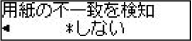
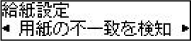
[用紙の不一致を検知]を選び、OKボタンを押す
-
[しない]を選び、OKボタンを押す