
إزالة الورق المحشور داخل الطابعة
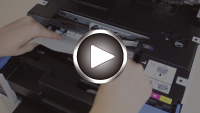
-
اضغط على الزر إيقاف (Stop) الموجود في الطابعة.
-
قم بإيقاف تشغيل الطابعة، ثم قم بفصلها.
-
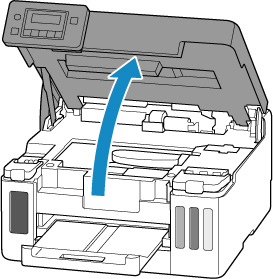
افتح الغطاء العلوي.
 هام
هام-
لا تقم بلمس الفيلم الشفاف (A)، أو السير الأبيض (B)، أو الأنابيب (C).
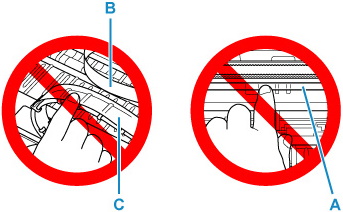
إذا تم تلطيخ هذا الجزء أو خدشه بسبب ملامسته بورقة أو بيدك، يمكن أن يؤدي ذلك إلى تلف الطابعة.
-
-
تحقق من وجود ورق محشور أسفل حامل رأس الطباعة.
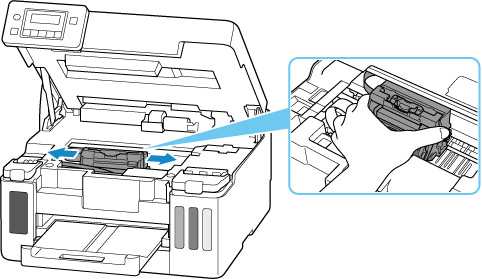
إذا كان الورق المحشور موجودًا أسفل حامل رأس الطباعة، فقم بتحريك حامل رأس الطباعة إلى أقصى اليمين أو أقصى اليسار، أيهما كان أسهل لإزالة الورق.
عند تحريك حامل رأس الطباعة، أمسك بالجزء العلوي من حامل رأس الطباعة، ثم قم بإزاحته ببطء إلى أقصى اليمين أو أقصى اليسار.
-
أمسك الورق المحشور بكلتا اليدين بإحكام.
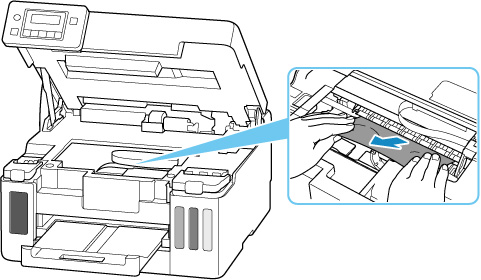
إذا كان الورق ملفوفًا، فاسحبه للخارج وامسك بحواف الورق.
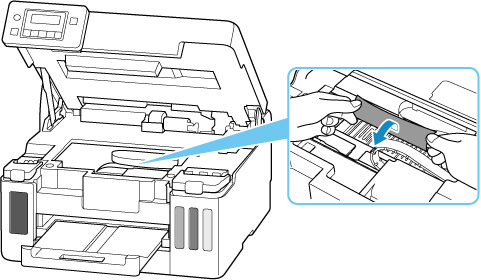
-
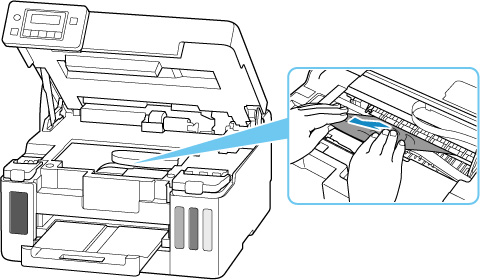
اسحب الورق المحشور إلى الخارج ببطء حتى لا يتمزق.
اسحب الورق على زاوية قدرها حوالي 45 درجة.
-
تأكد من إزالة كافة الورق المحشور.
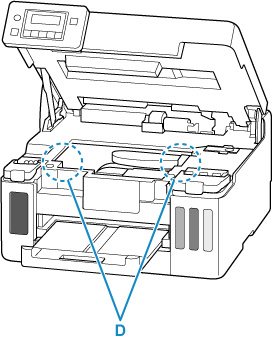
إذا تمزق الورق أثناء سحبه للخارج، فقد يتبقى جزء منه داخل الطابعة. تحقق مما يلي، ثم قم بإزالة أية أوراق لا تزال موجودة.
- هل توجد أية أوراق أسفل حامل رأس الطباعة؟
- هل تبقى أي ورق بأحجام صغيرة في الطابعة؟
- هل يوجد أي ورق في المساحتين الفارغتين على اليسار واليمين (D) في الطابعة؟
-
أغلق الغطاء العلوي.
لإغلاق الغطاء العلوي، ارفعه لأعلى مرة واحدة ثم أنزله لأسفل برفق.
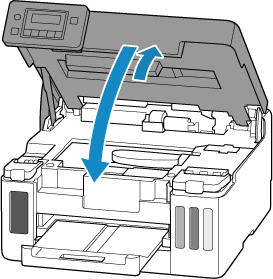
-
أعد توصيل الطابعة بمصدر الطاقة، ثم أعد تشغيل الطابعة.
-
قم بتحميل الورق.
- تحميل ورق الصور الفوتوغرافية / الورق العادي في الدرج الخلفي
- تحميل الأظرف في الدرج الخلفي
- تحميل الورق العادي في الدرج
 ملاحظة
- تأكد من استخدام الورق المناسب للطباعة وتحميله بشكل صحيح.
- ونوصي باستخدام أحجام الورق الأخرى بخلاف A5 لطباعة المستندات التي تحتوي على صور فوتوغرافية أو رسومات. حيث قد يتجعد الورق بحجم A5، وينحشر أثناء خروجه من الطابعة.
-
أعد إجراء الطباعة.
يتم إلغاء جميع المهام الموجودة في قائمة انتظار الطباعة. قم بإعادة إجراء الطباعة.
إذا لم تساعد الإجراءات الواردة أعلاه على حل المشكلة، فراجع إزالة الورق المحشور من الجانب الخلفي.
