2113
Orsak
Utskriftsinställningarna som angetts för utskrift/kopiering är inte lämpliga för det papper som har fyllts på i det bakre facket och för det papper som har fyllts på i kassetten.
 Obs!
Obs!
Vad som ska göras
Följ stegen nedan för att ange lämpliga utskriftsinställningar för det papper som har fyllts på i skrivaren och försök skriva ut/kopiera igen.
-
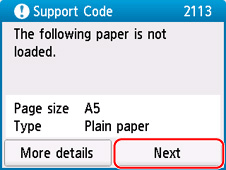
Välj Nästa (Next).
-
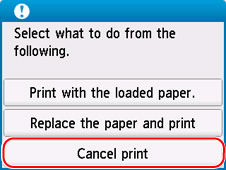
Välj Avbryt utskr (Cancel print).
-
Fylla på nytt papper för utskrift/kopiering.
-
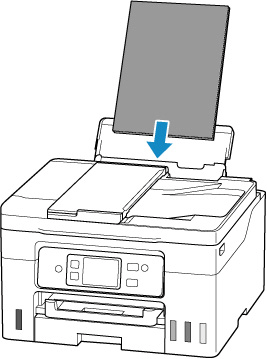
När du använder papper från det bakre facket:
-
När du använder papper från kassetten:
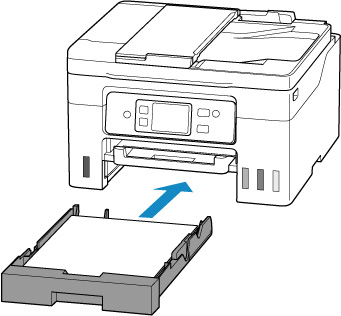
-
-
Kontrollera pappersinformation (pappersstorlek och medietyp).
Pappersinformationen används för att ange utskriftsinställningarna i steg 5.
-
När du använder papper från det bakre facket:
Kontrollera pappersinformationen (pappersstorlek och medietyp) och välj Ja (Yes).
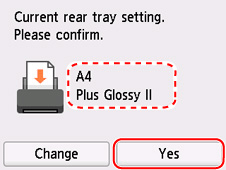
-
När du använder papper från kassetten:
Kontrollera pappersinformationen (pappersstorlek och medietyp) och välj Ja (Yes).
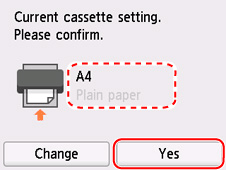
-
-
Ange pappersinformation (pappersstorlek och medietyp).
-
Vid kopiering:
-
Välj Inställningar (Settings).
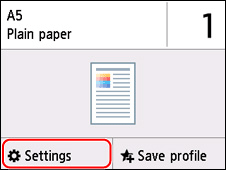
-
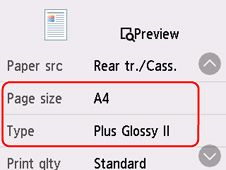
Ange den pappersinformation (pappersstorlek och medietyp) som kontrollerade i steg 4.
-
Obs!-
Se nedan för rätt kombination av pappersstorlek och medietyp.
-
-
Tryck på skrivarens Färg (Color)- eller Svart (Black)-knapp.
Andra åtgärder
Fylla på papper som har angetts i utskriftsinställningarna
Följ stegen nedan för att byta ut papperet i det bakre facket / kassetten mot papper som är lämpligt givet utskriftsinställningarna och fortsätta skriva ut/kopiera.
-
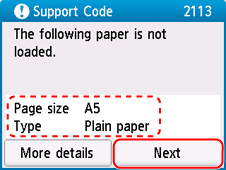
Kontrollera utskriftsinställningarna och välj Nästa (Next).
-
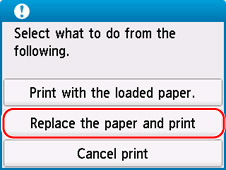
Välj Ersätt papper och skriv ut (Replace the paper and print).
-
Fylla på papper som har angetts i utskriftsinställningarna i det bakre facket / kassetten.
-
När du byter papper i det bakre facket:
-
När du byter papper i kassetten:
-
-
Registrera pappersinformation (pappersstorlek och medietyp) i skrivaren.
-
När papperet i det bakre facket har bytts ut:
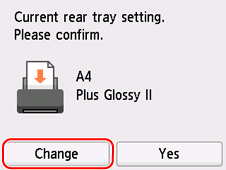
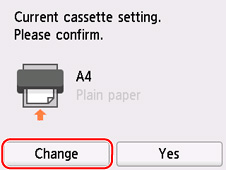
Välj Byt (Change) och registrera pappersinformationen (pappersstorlek och medietyp) för det papper som har fyllts på i det bakre facket på skrivaren.
-
När papperet i kassetten har bytts ut:
Välj Byt (Change) och registrera pappersinformationen (pappersstorlek och medietyp) för det papper som har fyllts på i kassetten på skrivaren.
-
Skruva ut utan att ändra pappers- och utskriftskvalitetsinställningar
Följ stegen nedan om du vill fortsätta skriva ut/kopiera trots att papperet som har fyllts på i det bakre facket och den registrerade pappersinformationen som har registrerats i skrivareninte stämmer överens.
 Viktigt!
- Det utskrivna resultatet kanske inte kommer ha önskad färg eller storlek.
-
Välj Nästa (Next).
-
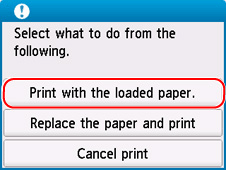
Välj Skriv ut med papper ilagt. (Print with the loaded paper.)
Obs!- Beroende på din skrivares inställningar kanske Skriv ut med papper ilagt. (Print with the loaded paper.) inte visas.
Inaktivera aviseringar för felet 2113
Följ stegen nedan för att inaktivera identifiering av pappersinställningar som inte stämmer överens.
-
Välj
 (Inställningar (Setup)) på skrivarens HEM (HOME)-skärm.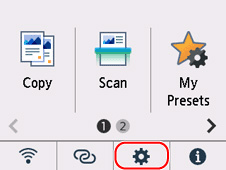
-
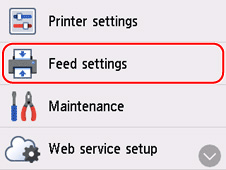
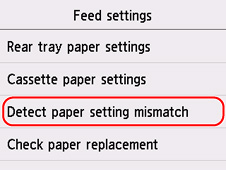
Välj Matningsinställningar (Feed settings).
-
Välj Det. felmat. pappersinställn. (Detect paper setting mismatch)
-
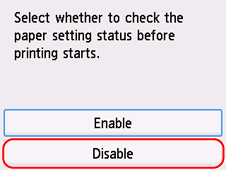
Välj Inaktiv (Disable).