
Ką daryti, jei užstrigo popierius
Jei spausdinant užstringa popierius (kai rodomas palaikymo kodas 1300/1303/1304/1313), atlikite toliau nurodytus veiksmus.
 Pastaba
- Jei popierius neužstrigęs (palaikymo kodas nerodomas), bet popierius netiekiamas ar neišleidžiamas įprastai, žr. Ką daryti, jei popierius netiekiamas / neišleidžiamas įprastai.
- Jei dokumentas užstrigo ADT (automatiniame dokumentų tiektuve), žr. Ką daryti, jei dokumentas užstrigo ADT (automatiniame dokumentų tiektuve) (2801).
 Svarbu
- Tikrindami popieriaus išvesties angą / tiekimo angą arba šalindami pašalinius objektus, nebandykite apversti ar pakreipti spausdintuvo. Gali ištekėti rašalas.
-
1 patikrinimas Ar bandėte spausdinti ant mažo formato popieriaus, pvz., 10 x 15 cm, 4 x 6 col. (4"x6" 10x15cm) arba Kortelė (Card)?
-
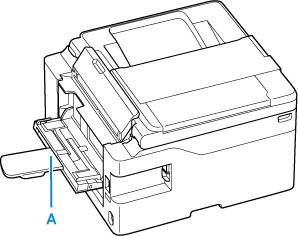
2 patikrinimas Ar bandėte spausdinti iš galinio lygaus dėklo (A)?
-
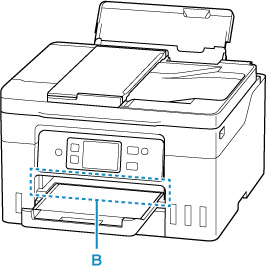
3 patikrinimas Ar užstrigęs popierius matomas popieriaus išvesties angoje (B)?
-
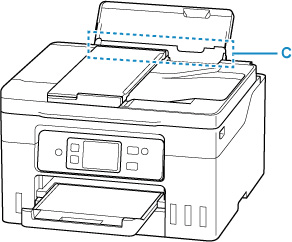
4 patikrinimas Ar galinio dėklo tiekimo angoje (C) yra kokių nors pašalinių objektų?
-
5 patikrinimas Ar užstrigęs popierius matomas galinio dėklo tiekimo angoje (C)?
Iš galinio dėklo išimkite visą popierių, kuris nėra užstrigęs, tada pažiūrėkite, ar užstrigęs popierius matomas galinio dėklo tiekimo angoje.
-
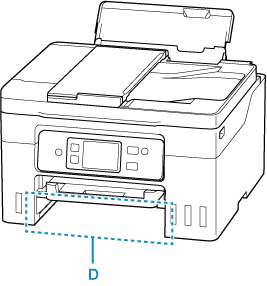
6 patikrinimas Ar užstrigęs popierius matomas kasetės tiekimo angoje (D)?
Ištraukite popieriaus išvesties dėklą ir patikrinkite, ar kasetės tiekimo angoje matosi užstrigęs popierius.
-
7 patikrinimas Jei užstrigusio popieriaus nematyti popieriaus išvesties angoje arba tiekimo angoje.
Užstrigusio popieriaus ištraukimas per galinio lygaus dėklo tiekimo angą
-
Paspauskite spausdintuvo mygtuką Stop.
-
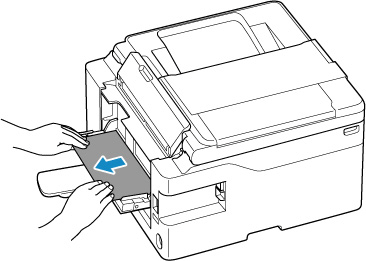
Tvirtai laikykite užstrigusį popierių abiem rankomis ir lėtai jį traukite.
Išimkite popierių lėtai jį traukdami, kad nesuplėšytumėte.
-
Spausdinkite iš naujo.
Atšaukiamos visos spausdinimo eilėje esančios užduotys. Spausdinkite iš naujo.
Svarbu-
Jei popierių dedate prieš spausdintuvo jutikliniame ekrane atsirandant užrašui „Įdėkite kartono lapą“, įvyksta klaida. Klaida taip pat įvyksta, jei popierius įdėtas netinkamoje padėtyje.
Žr. skyrių Kartono dėjimas į galinį lygų dėklą ir vykdykite spausdintuvo' jutikliname ekranepateikiamus pranešimus.
-
Jei nurodytais būdais problemos išspręsti nepavyksta, kreipkitės į artimiausią „Canon“ techninės priežiūros atstovybę dėl remonto.
Svarbu
- Perkeldami spausdintuvo nepakreipkite, kad neištekėtų rašalo.
- Kai gabensite spausdintuvą taisyti, žr. skyrių Spausdintuvo taisymas.
Užstrigusio popieriaus ištraukimas per popieriaus išvesties angą
-
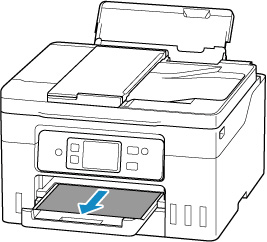
Tvirtai laikykite užstrigusį popierių abiem rankomis ir lėtai jį traukite.
Išimkite popierių lėtai jį traukdami, kad nesuplėšytumėte.
 Pastaba
-
Jei popieriaus ištraukti negalite, netraukite jo stipriai, bet dar kartą įjunkite spausdintuvą. Popierius gali būti išstumtas automatiškai.
Spausdintuvo negalima išjungti, kol jis siunčia arba gauna faksogramą arba kai spausdintuvo atmintyje saugoma gauta arba neišsiųsta faksograma. Įsitikinkite, kad visos faksogramos išsiųstos ir gautos, paspauskite spausdintuvo mygtuk Stop , kad sustabdytumėte spausdinimą, tada išjunkite spausdintuvą.
-
Jei popieriaus negalite ištraukti arba jis suplyšta, atidarykite spausdintuvo nuskaitymo įtaisą / dangtį ir ištraukite spausdintuvo viduje užstrigusį popierių.
-
-
Spausdintuvo jutikliniame ekrane pasirinkite Gerai (OK).
Spausdintuvas tęsia spausdinimą. Iš naujo išspausdinkite spausdinamą puslapį, jei įstrigus popieriui jis nebuvo tinkami išspausdintas.
Jei atlikdami 1 veiksmą spausdintuvą išjungėte, visos eilėje esančios spausdinimo užduotys bus atšauktos. Spausdinkite iš naujo.
Pastaba- Patikrinkite, ar iš naujo dedamas popierius yra tinkamas spausdinti ir tinkamai dedamas.
- Jei ketinate spausdinti dokumentus su nuotraukomis arba vaizdais, rekomenduojame naudoti ne A5 formato popierių. Išstumiamas iš spausdintuvo A5 formato popierius gali susisukti ir įstrigti.
Jei anksčiau nurodytomis priemonėmis problemos išspręsti nepavyko, spausdintuve galėjo likti šiek tiek popieriaus. Žr. Spausdintuve užstrigusio popieriaus ištraukimas..
Užstrigusio popieriaus ištraukimas per galinio dėklo tiekimo angą
-
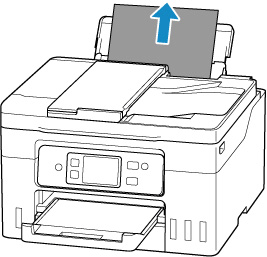
Tvirtai laikykite užstrigusį popierių abiem rankomis ir lėtai jį traukite.
Išimkite popierių lėtai jį traukdami, kad nesuplėšytumėte.
 Pastaba
-
Jei popieriaus negalima ištraukti arba jis suplyšo, kaip nuimti perdavimo įrenginį, žr. tolesniame puslapyje ir ištraukite įstrigusį popierių iš galinio dėklo tiekimo angos.
-
-
Įdėkite popieriaus į galinį dėklą.
Pastaba- Įsitikinkite, kad naudojate tinkamą popierių ir tinkamai jį dedate.
- Jei ketinate spausdinti dokumentus su nuotraukomis arba vaizdais, rekomenduojame naudoti ne A5 formato popierių. Išstumiamas iš spausdintuvo A5 formato popierius gali susisukti ir įstrigti.
-
Spausdintuvo jutikliniame ekrane pasirinkite Gerai (OK).
Spausdintuvas tęsia spausdinimą. Iš naujo išspausdinkite spausdinamą puslapį, jei įstrigus popieriui jis nebuvo tinkami išspausdintas.
Jei anksčiau nurodytomis priemonėmis problemos išspręsti nepavyko, spausdintuve galėjo likti šiek tiek popieriaus. Žr. Spausdintuve užstrigusio popieriaus ištraukimas..
Užstrigusio popieriaus ištraukimas per kasetės tiekimo angą
-
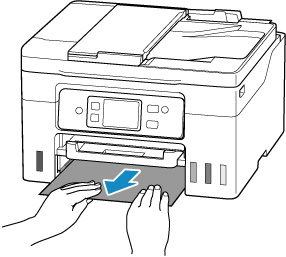
Tvirtai laikykite užstrigusį popierių abiem rankomis ir lėtai jį traukite.
Išimkite popierių lėtai jį traukdami, kad nesuplėšytumėte.
 Pastaba
-
Jei popieriaus negalite ištraukti arba jis suplyšta, nuimkite perdavimo įrenginio dangtį ir ištraukite užstrigusį popierių iš galinės pusės.
-
-
Įdėkite popieriaus į kasetę.
Pastaba- Į kasetę galima dėti A4, „Letter“, A5, B5 arba „Executive“ formato paprasto popieriaus.
-
Spausdintuvo jutikliniame ekrane pasirinkite Gerai (OK).
Spausdintuvas tęsia spausdinimą. Iš naujo išspausdinkite spausdinamą puslapį, jei įstrigus popieriui jis nebuvo tinkami išspausdintas.
Jei anksčiau nurodytomis priemonėmis problemos išspręsti nepavyko, spausdintuve galėjo likti šiek tiek popieriaus. Žr. Spausdintuve užstrigusio popieriaus ištraukimas..
