
สิ่งที่ต้องทำเมื่อกระดาษติด
หากเกิดกระดาษติดค้างระหว่างการพิมพ์ (เมื่อรหัสสนับสนุน 1300/1303/1304/1313 แสดงขึ้น) ให้ทำตามขั้นตอนด้านล่าง
 หมายเหตุ
- หากไม่มีกระดาษติดค้าง (ไม่มีรหัสสนับสนุนแสดงขึ้นมา) แต่กระดาษไม่ได้ถูกป้อนหรือออกตามปกติ โปรดดู สิ่งที่ต้องทำหากกระดาษไม่ได้ถูกป้อน/ออกตามปกติ
- หากเอกสารติดค้างใน ADF (ตัวป้อนเอกสารอัตโนมัติ) โปรดดู สิ่งที่ต้องทำเมื่อเอกสารติดค้างใน ADF (ตัวป้อนเอกสารอัตโนมัติ) (2801)
 ข้อสำคัญ
- เมื่อตรวจสอบช่องออกกระดาษ / ช่องป้อนกระดาษ หรือนำวัตถุแปลกปลอมออก อย่าพลิกเครื่องพิมพ์กลับด้านหรือเอียง หมึกอาจรั่วซึมออกมาได้
-
ตรวจสอบ 1 คุณได้ลองพิมพ์บนกระดาษขนาดเล็ก เช่น ขนาด 10x15cm 4"x6"(4"x6" 10x15cm) หรือ Card หรือไม่
-
ตรวจสอบ 2 คุณได้ลองพิมพ์จากเทรย์แบบแบนด้านหลัง (A) หรือไม่
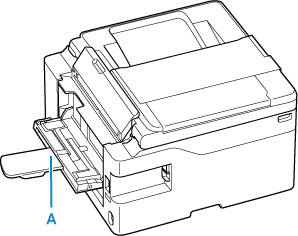
-
ตรวจสอบ 3 กระดาษที่ติดค้างมองเห็นได้ในช่องออกกระดาษ (B) หรือไม่
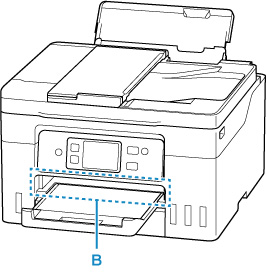
-
ตรวจสอบ 4 มีวัตถุแปลกปลอมอยู่ในช่องป้อนกระดาษของเทรย์ด้านหลัง (C) หรือไม่
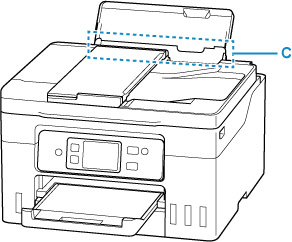
-
ตรวจสอบ 5 กระดาษที่ติดค้างมองเห็นได้ในช่องป้อนกระดาษของเทรย์ด้านหลัง (C) หรือไม่
นำกระดาษอื่นที่ไม่ใช่กระดาษติดบนเทรย์ด้านหลังออก จากนั้นตรวจสอบว่ามองเห็นกระดาษที่ติดอยู่ในช่องป้อนกระดาษของเทรย์ด้านหลังหรือไม่
-
ตรวจสอบ 6 กระดาษที่ติดค้างมองเห็นได้ในช่องป้อนกระดาษของกลักกระดาษ (D) หรือไม่
เก็บพับเทรย์ออกกระดาษ จากนั้นตรวจสอบว่ามองเห็นกระดาษที่ติดอยู่ในช่องป้อนกระดาษของกลักกระดาษหรือไม่
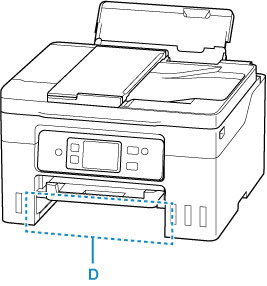
-
ตรวจสอบ 7 หากมองไม่เห็นกระดาษที่ติดค้างในช่องออกกระดาษหรือช่องป้อนกระดาษ
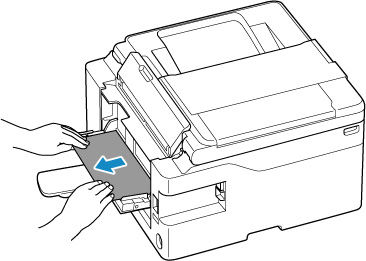
การนำกระดาษที่ติดค้างออกทางช่องป้อนกระดาษของเทรย์แบบแบนด้านหลัง
-
กดปุ่ม หยุด(Stop) ของเครื่องพิมพ์
-
จับกระดาษที่ติดค้างให้แน่นด้วยมือทั้งสองข้างและดึงออกช้าๆ
ดึงกระดาษออกมาช้าๆ เพื่อไม่ให้ฉีกขาด
-
ทำการพิมพ์ซ้ำ
งานทั้งหมดในคิวพิมพ์จะถูกยกเลิก ทำการพิมพ์ซ้ำ
ข้อสำคัญ-
เกิดข้อผิดพลาดหากคุณป้อนกระดาษก่อนหน้าจอสัมผัสของเครื่องพิมพ์แสดง "ใส่แผ่นกระดาษแข็ง" เกิดข้อผิดพลาดหากไม่ได้ป้อนกระดาษไว้ในตำแหน่งที่ถูกต้อง
โปรดดู การป้อนกระดาษแข็งในเทรย์แบบแบนด้านหลัง และทำตามข้อความที่แสดงบนหน้าจอสัมผัสของเครื่องพิมพ์
-
หากวิธีการข้างต้นไม่สามารถแก้ไขปัญหา ให้ติดต่อศูนย์บริการ Canon ที่ใกล้ที่สุดเพื่อขอรับการซ่อมแซม
ข้อสำคัญ
- อย่าเอียงเครื่องพิมพ์เมื่อเคลื่อนย้ายเพราะหมึกอาจรั่วซึมออกมาได้
- เมื่อขนย้ายเครื่องพิมพ์เพื่อการซ่อมแซม โปรดดู การซ่อมแซมเครื่องพิมพ์ของคุณ
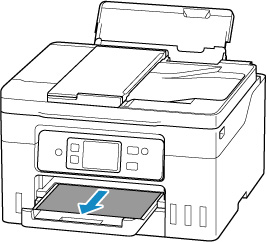
การนำกระดาษที่ติดค้างออกทางช่องออกกระดาษ
-
จับกระดาษที่ติดค้างให้แน่นด้วยมือทั้งสองข้างและดึงออกช้าๆ
ดึงกระดาษออกมาช้าๆ เพื่อไม่ให้ฉีกขาด
 หมายเหตุ
-
หากคุณไม่สามารถดึงกระดาษออกมา ให้เปิดเครื่องพิมพ์ขึ้นใหม่โดยไม่ดึงอย่างรุนแรง กระดาษอาจจะถูกจ่ายออกอัตโนมัติ
ไม่สามารถปิดเครื่องพิมพ์ในขณะที่เครื่องกำลังส่งหรือรับแฟกซ์ หรือเมื่อมีแฟกซ์ที่ได้รับหรือแฟกซ์ที่ยังไม่ได้ส่งเก็บไว้ในหน่วยความจำของเครื่องพิมพ์ ตรวจสอบให้แน่ใจว่าได้ส่งและรับแฟกซ์ทั้งหมดแล้ว กดปุ่ม หยุด(Stop) ของเครื่องพิมพ์เพื่อหยุดการพิมพ์ จากนั้นปิดเครื่องพิมพ์
-
หากไม่สามารถดึงกระดาษออกมาหรือเกิดการฉีกขาด ให้เปิดหน่วยการสแกน/ฝาครอบของเครื่องพิมพ์ และนำกระดาษที่ติดอยู่ด้านในเครื่องพิมพ์ออก
-
-
เลือก OK บนหน้าจอสัมผัสของเครื่องพิมพ์
เครื่องพิมพ์จะทำการพิมพ์ต่อไป พิมพ์หน้าที่คุณกำลังพิมพ์อีกครั้งหากหน้าไม่ได้ถูกพิมพ์อย่างถูกต้องเนื่องจากกระดาษติด
หากคุณปิดเครื่องพิมพ์ในขั้นตอนที่ 1 งานทั้งหมดในคิวงานพิมพ์จะถูกยกเลิก ทำการพิมพ์ซ้ำ
หมายเหตุ- เมื่อป้อนกระดาษใหม่ ตรวจสอบให้แน่ใจว่าคุณใช้กระดาษที่เหมาะสมและป้อนกระดาษอย่างถูกต้อง
- ขอแนะนำให้ใช้กระดาษขนาดอื่นนอกเหนือจาก A5 เพื่อพิมพ์เอกสารที่มีภาพถ่ายหรือกราฟิก กระดาษ A5 อาจโค้งงอและติดค้างเมื่อออกจากเครื่องพิมพ์
หากวิธีการข้างต้นไม่สามารถแก้ไขปัญหาได้ ชิ้นส่วนเล็กน้อยของกระดาษอาจยังเหลืออยู่ในเครื่องพิมพ์ โปรดดู การนำกระดาษที่ติดค้างภายในเครื่องพิมพ์ออก
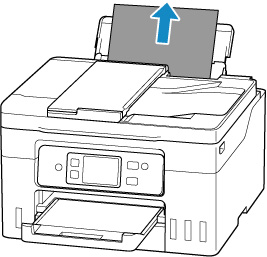
การนำกระดาษที่ติดค้างออกทางช่องป้อนกระดาษของเทรย์ด้านหลัง
-
จับกระดาษที่ติดค้างให้แน่นด้วยมือทั้งสองข้างและดึงออกช้าๆ
ดึงกระดาษออกมาช้าๆ เพื่อไม่ให้ฉีกขาด
 หมายเหตุ
-
หากไม่สามารถดึงกระดาษออกมาได้หรือมีการฉีกขาด ให้อ้างอิงถึงหน้าต่อไปนี้เพื่อถอดหน่วยการส่งผ่าน จากนั้นดึงกระดาษที่ติดออกจากช่องป้อนกระดาษของเทรย์ด้านหลัง
-
-
ป้อนกระดาษในเทรย์ด้านหลัง
หมายเหตุ- ตรวจสอบให้แน่ใจว่าคุณใช้กระดาษที่เหมาะสมและป้อนกระดาษอย่างถูกต้อง
- ขอแนะนำให้ใช้กระดาษขนาดอื่นนอกเหนือจาก A5 เพื่อพิมพ์เอกสารที่มีภาพถ่ายหรือกราฟิก กระดาษ A5 อาจโค้งงอและติดค้างเมื่อออกจากเครื่องพิมพ์
-
เลือก OK บนหน้าจอสัมผัสของเครื่องพิมพ์
เครื่องพิมพ์จะทำการพิมพ์ต่อไป พิมพ์หน้าที่คุณกำลังพิมพ์อีกครั้งหากหน้าไม่ได้ถูกพิมพ์อย่างถูกต้องเนื่องจากกระดาษติด
หากวิธีการข้างต้นไม่สามารถแก้ไขปัญหาได้ ชิ้นส่วนเล็กน้อยของกระดาษอาจยังเหลืออยู่ในเครื่องพิมพ์ โปรดดู การนำกระดาษที่ติดค้างภายในเครื่องพิมพ์ออก
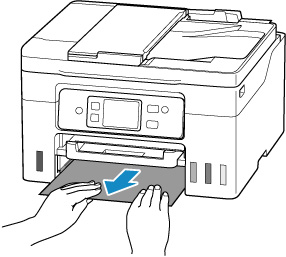
การนำกระดาษที่ติดค้างออกทางช่องป้อนกระดาษของกลักกระดาษ
-
จับกระดาษที่ติดค้างให้แน่นด้วยมือทั้งสองข้างและดึงออกช้าๆ
ดึงกระดาษออกมาช้าๆ เพื่อไม่ให้ฉีกขาด
 หมายเหตุ
-
หากไม่สามารถดึงกระดาษออกมาได้หรือมีการฉีกขาด ให้ถอดฝาครอบหน่วยการส่งผ่าน และนำกระดาษที่ติดค้างออกจากด้านหลัง
-
-
ป้อนกระดาษในกลักกระดาษ
หมายเหตุ- กระดาษที่สามารถป้อนได้ในกลักกระดาษ คือกระดาษธรรมดาขนาด A4, Letter, A5, B5 หรือ Executive
-
เลือก OK บนหน้าจอสัมผัสของเครื่องพิมพ์
เครื่องพิมพ์จะทำการพิมพ์ต่อไป พิมพ์หน้าที่คุณกำลังพิมพ์อีกครั้งหากหน้าไม่ได้ถูกพิมพ์อย่างถูกต้องเนื่องจากกระดาษติด
หากวิธีการข้างต้นไม่สามารถแก้ไขปัญหาได้ ชิ้นส่วนเล็กน้อยของกระดาษอาจยังเหลืออยู่ในเครื่องพิมพ์ โปรดดู การนำกระดาษที่ติดค้างภายในเครื่องพิมพ์ออก
