2110
Cauză
Pentru hârtia încărcată în casetă a fost specificată o combinație de setări de imprimare incompatibilă.
 Notă
Notă
Ce trebuie să faceţi
Pentru a specifica setările de imprimare corespunzătoare pentru hârtia încărcată în casetă și a reîncerca imprimarea/copierea, urmați pașii de mai jos.
-
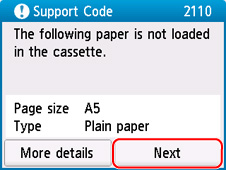
Selectaţi Următor (Next).
-
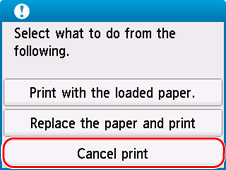
Selectați Revocare imp (Cancel print).
-
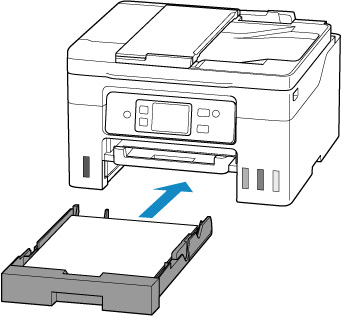
Reinstalați caseta în imprimantă.
-
Verificați informațiile despre hârtie (dimensiunea hârtiei și tipul de suport).
Informațiile despre hârtie sunt utilizate pentru a specifica setările de imprimare la pasul 5.
Verificați informațiile despre hârtie (dimensiunea hârtiei și tipul de suport) și selectați Da (Yes).
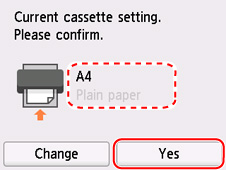
-
Specificați informațiile despre hârtie (dimensiunea hârtiei și tipul de suport).
-
Când copiați:
-
Selectaţi Setări (Settings).
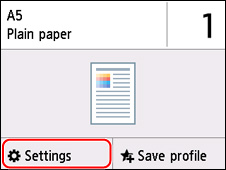
-
Specificați informațiile despre hârtie (dimensiunea hârtiei și tipul de suport) pe care le-ați verificat la pasul 4.
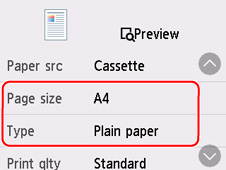
-
Notă-
Pentru combinația corectă dintre dimensiunea hârtiei și tipul de suport, consultați cele ce urmează.
-
-
Apăsați butonul Culoare (Color) sau Negru (Black) al imprimantei.
Alte măsuri
Încărcați hârtia specificată în setările de imprimare
Pentru a înlocui hârtia din casetă cu o hârtie adecvată pentru setările de imprimare și a continua imprimarea/copierea, urmați pașii de mai jos.
-
Verificați setările de imprimare și selectați Următor (Next).
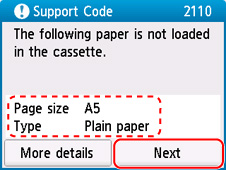
-
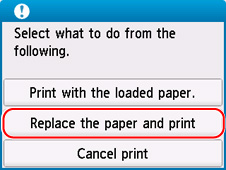
Selectați Înlocuire hârtie şi imprimare (Replace the paper and print).
-
Încărcați hârtia specificată în setările de imprimare în casetă.
-
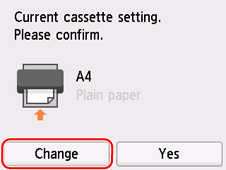
Înregistrați informațiile despre hârtie (dimensiunea hârtiei și tipul de suport) în imprimantă.
Selectați Modificare (Change) și înregistrați corect informațiile despre hârtia (dimensiunea hârtiei și tipul de suport) încărcată în casetă pe imprimantă.
Imprimați fără a modifica setările de hârtie și de imprimare.
De exemplu, pentru a continua imprimarea/copierea chiar dacă există o nepotrivire între hârtia încărcată în casetă și informațiile despre hârtie înregistrate în imprimantă, urmați pașii de mai jos.
 Important
- Este posibil ca rezultatul imprimat să nu aibă culoarea sau dimensiunea dorită.
-
Selectaţi Următor (Next).
-
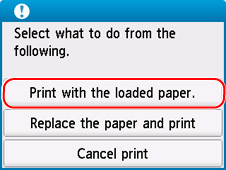
Selectați Imprimaţi cu hârtia încărcată. (Print with the loaded paper.).
Notă- În funcție de setările imprimantei, este posibil să nu se afișeze Imprimaţi cu hârtia încărcată. (Print with the loaded paper.).
Dezactivați notificările pentru eroarea 2110
Pentru a dezactiva funcția de detectare a nepotrivirii setărilor pentru hârtie, urmați pașii de mai jos.
-
Selectați
 (Configurare (Setup)) pe ecranul ACASĂ (HOME) al imprimantei.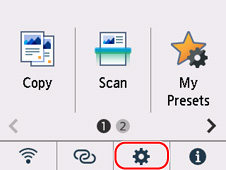
-
Selectați Setări alimentare (Feed settings).
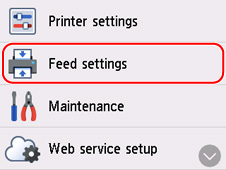
-
Selectați Detect. nepotrivire setări hârtie (Detect paper setting mismatch).
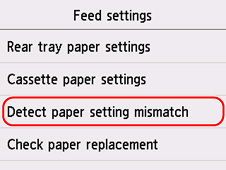
-
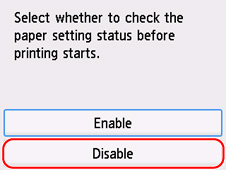
Selectați Inactiv (Disable).