
Cosa fare quando il documento è inceppato nell'ADF (Alimentatore automatico documenti) (2801)
Causa
Il documento è inceppato nell'ADF (Alimentatore automatico documenti).
Come procedere
 Importante
-
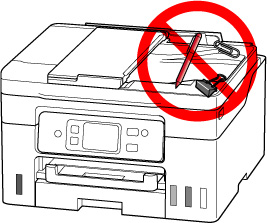
Non collocare nulla sull'unità di scansione / coperchio. Se qualcosa cade nell'ADF (alimentatore automatico documenti) o nel vassoio posteriore, potrebbero verificarsi dei danni.
- Non è possibile spegnere la stampante mentre è in corso l'invio o la ricezione di un fax o mentre il fax ricevuto o non inviato viene archiviato nella memoria della stampante. Assicurarsi che tutti i fax siano stati inviati e ricevuti, premere il pulsante Stop della stampante per interrompere la stampa, quindi spegnere la stampante.
Se è stato premuto il pulsante Stop della stampante durante la scansione di un documento:
Viene visualizzato un messaggio sul touchscreen della stampante per informare che è rimasto un documento nell'ADF.
Selezionare OK sul touchscreen della stampante per espellere il documento rimasto nell'ADF.
Se un documento rimane inceppato nell'ADF durante la scansione:
-
Premere il pulsante Stop della stampante.
-
Spegnere la stampante.
-
Rimuovere tutte le pagine tranne quella inceppata dall'ADF.
-
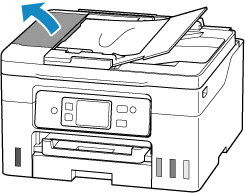
Aprire lentamente il coperchio dell'alimentatore documenti.
-
Rimuovere il documento inceppato.
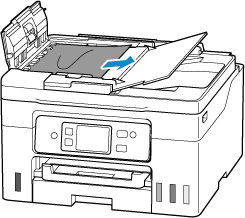
Se si riesce ad afferrare con fermezza il documento inceppato dal lato superiore dell'ADF:
Tenere il documento inceppato con fermezza ed estrarlo lentamente.
Se non si riesce ad afferrare con fermezza il documento inceppato dal lato superiore dell'ADF:
-
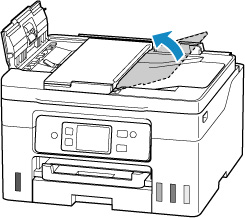
Chiudere il vassoio dei documenti.
-
Estrarre lentamente il documento inceppato dallo slot di uscita dei documenti.
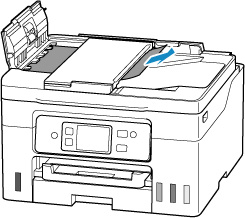
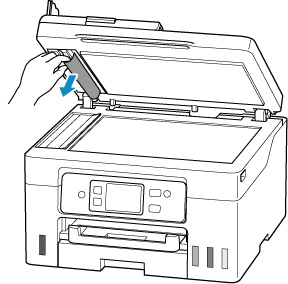
Se non è possibile rimuovere il documento inceppato dal lato superiore dell'ADF o dallo slot di uscita dei documenti:
Aprire il coperchio dei documenti ed estrarre lentamente il documento inceppato dal retro dell'ADF.
-
-
Chiudere il coperchio dell'alimentatore documenti.
-
Accendere la stampante.
Quando si esegue di nuovo la scansione del documento, ripetere l'operazione dalla prima pagina.
 Nota
Nota
-
A seconda del tipo di supporto o delle condizioni ambientali, ovvero temperatura e umidità molto elevate o molto basse, potrebbe non essere possibile alimentare correttamente il documento.
In tal caso, ridurre il numero di pagine del documento a circa la metà della capacità di carico.
Se il documento si inceppa ancora, utilizzare invece il piano di lettura.
Se questi procedimenti non aiutano a risolvere il problema, rivolgersi al più vicino centro di assistenza Canon per richiedere una riparazione.
Importante
- Non inclinare la stampante durante gli spostamenti in quanto si potrebbero verificare fuoriuscite d'inchiostro.
- Quando si trasporta la stampante per riparazioni, vedere Riparazione della stampante.
