
Teendő papírelakadás esetén
Ha a papír elakad nyomtatás közben (az 1300/1303/1304/1313 támogatási kód jelenik meg), akkor kövesse az alábbi eljárást.
 Megjegyzés
- Ha a papír nem akadt el (nem jelenik meg a támogatási kód), de a papír nem adagolódik megfelelően, lásd: Mi a teendő, ha a papír nem adagolódik/jön ki megfelelően?
- Ha a dokumentum az ADF-ben (automatikus dokumentumadagolóban) akadt el, akkor lásd: Mi a teendő, ha a dokumentum elakadt az ADF-ben (automatikus lapadagolóban) (2801).
 Fontos
- Se a papírkimeneti nyílás/adagolónyílás ellenőrzésekor, se idegen tárgyak eltávolításakor ne fordítsa fel és ne döntse el a nyomtatót. Kifolyhat a tinta.
-
1. ellenőrzés Kis papírméretre, például 10x15cm 4"x6" (4"x6" 10x15cm) vagy Kártya (Card) méretre próbált nyomtatni?
-
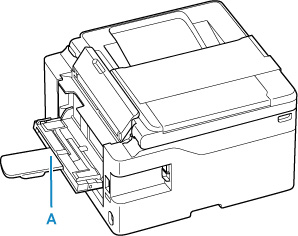
2. ellenőrzés Az (A) hátsó lapos tálcáról próbált nyomtatni?
-
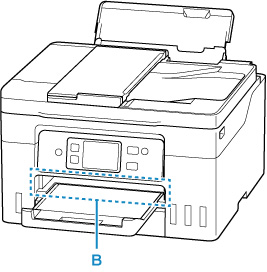
3. ellenőrzés Az elakadt papír látható a (B) papírkimeneti nyílásban?
-
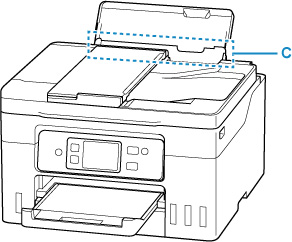
4. ellenőrzés Vannak idegen tárgyak a (C) hátsó tálca adagolónyílásában?
-
5. ellenőrzés Az elakadt papír látható a (C) hátsó tálca adagolónyílásában?
Az elakadton kívül vegyen ki minden papírt a hátsó tálcából, majd ellenőrizze, hogy az elakadt papír látható-e a hátsó tálca adagolónyílásában.
-
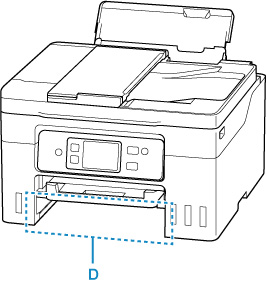
6. ellenőrzés Az elakadt papír látható a (D) kazetta adagolónyílásában?
Tolja be a papírgyűjtő tálcát, majd ellenőrizze, hogy az elakadt papír látható-e a kazetta adagolónyílásában.
-
7. ellenőrzés Ha az elakadt papír nem látható sem a papírkimeneti nyílásban, sem az adagolónyílásban.
Elakadt papír kivétele a hátsó lapos tálca adagolónyílásán keresztül
-
Nyomja meg a nyomtató Stop gombját.
-
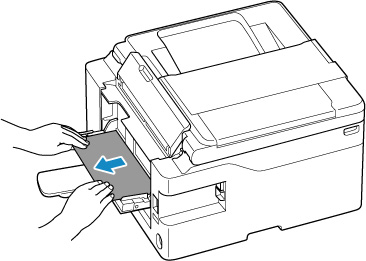
Erősen, két kézzel fogja meg a papírt, és lassan húzza ki.
Lassan húzza ki, hogy el ne szakadjon.
-
Ismételje meg a nyomtatást.
A nyomtatási várólistán szereplő összes feladat törlődik. Ismételje meg a nyomtatást.
Fontos-
Hiba történik, ha papírt tölt be, mielőtt a nyomtató érintőképernyője megjeleníti a „Tegyen be egy papírlemezt.” üzenetet. Akkor is hiba következik be, ha a papír nem a megfelelő pozícióba van betöltve.
Tekintse meg a Papírlemez betöltése a Hátsó lapos tálcába című részt, és kövesse a nyomtató érintőképernyőjén megjelenő üzeneteket.
-
Ha a probléma ezzel nem oldódik meg, kérjen javítást a legközelebbi Canon szervizközponttól.
Fontos
- Áthelyezésekor ne döntse meg a nyomtatót, mert a tinta kifolyhat.
- Ha a nyomtatót javítani kell vinni, lásd: A nyomtató javítása.
Elakadt papír eltávolítása a papírkimeneti nyíláson keresztül
-
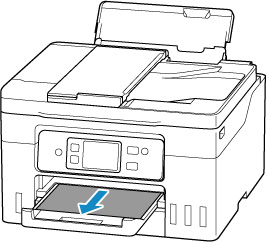
Erősen, két kézzel fogja meg a papírt, és lassan húzza ki.
Lassan húzza ki, hogy el ne szakadjon.
 Megjegyzés
-
Ha nem sikerül az elakadt papírt kihúzni, kapcsolja ki a nyomtatót, majd kapcsolja újra be, de ne húzza erősen a papírlapot. A nyomtató automatikusan kiadhatja a papírt.
A nyomtatót nem lehet kikapcsolni fax küldése és fogadása közben, továbbá ha fogadott vagy el nem küldött fax van a nyomtató memóriájában. Győződjön meg arról, hogy az összes faxot elküldte és fogadta, a nyomtatás leállításához nyomja meg a nyomtató Stopgombját, majd kapcsolja ki a nyomtatót.
-
Ha a papírt nem tudja kihúzni vagy elszakadt, nyissa ki a nyomtató lapolvasó egységét/fedelét, és vegye ki az elakadt papírt a nyomtató belsejéből.
-
-
Válassza a nyomtató érintőképernyőjének OK elemét.
A nyomtató folytatja a nyomtatást. Nyomtassa ki újra az éppen nyomtatott oldalt, ha az a papírelakadás miatt nem nyomtatódott ki megfelelően.
Ha a nyomtatót kikapcsolta az 1. lépésben, a nyomtatási sorban szereplő összes feladat törlődött. Ismételje meg a nyomtatást.
Megjegyzés- A papír újratöltésénél ügyeljen arra, hogy megfelelő papírt használjon, és azt az előírt módon töltse be.
- Azt javasoljuk, hogy ne A5-ös papírt használjon fényképeket vagy ábrákat tartalmazó dokumentumok nyomtatásához, mivel az A5-ös papír meghajolhat és elakadhat a nyomtatóban.
Ha a fenti intézkedések nem oldják meg a problémát, lehet, hogy maradt még papír a nyomtatóban. Lásd: Elakadt a papír kivétele a nyomtató belsejéből.
Elakadt papír kivétele a hátsó tálca adagolónyílásán keresztül
-
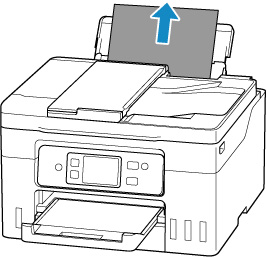
Erősen, két kézzel fogja meg a papírt, és lassan húzza ki.
Lassan húzza ki, hogy el ne szakadjon.
 Megjegyzés
-
Ha a papírt nem tudja kihúzni vagy elszakadt, a következő oldalt megnézve vegye le a továbbítóegységet, majd húzza ki az elakadt papírt a hátsó tálca adagolónyílásából.
-
-
Töltsön be papírt a hátsó tálcába.
Megjegyzés- Ügyeljen arra, hogy megfelelő papírt használjon, és azt az előírt módon töltse be.
- Azt javasoljuk, hogy ne A5-ös papírt használjon fényképeket vagy ábrákat tartalmazó dokumentumok nyomtatásához, mivel az A5-ös papír meghajolhat és elakadhat a nyomtatóban.
-
Válassza a nyomtató érintőképernyőjének OK elemét.
A nyomtató folytatja a nyomtatást. Nyomtassa ki újra az éppen nyomtatott oldalt, ha az a papírelakadás miatt nem nyomtatódott ki megfelelően.
Ha a fenti intézkedések nem oldják meg a problémát, lehet, hogy maradt még papír a nyomtatóban. Lásd: Elakadt a papír kivétele a nyomtató belsejéből.
Elakadt papír kivétele a kazetta adagolónyílásán keresztül
-
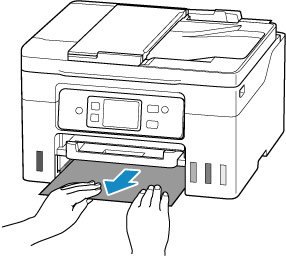
Erősen, két kézzel fogja meg a papírt, és lassan húzza ki.
Lassan húzza ki, hogy el ne szakadjon.
 Megjegyzés
-
Ha a papírt nem tudja kihúzni vagy elszakadt, vegye le a továbbítóegység fedelét, és vegye ki az elakadt papírt a hátsó oldalról.
-
-
Töltsön papírt a kazettába.
Megjegyzés- A kazettába A4, Letter, A5, B5 és Executive méretű normál papír tölthető.
-
Válassza a nyomtató érintőképernyőjének OK elemét.
A nyomtató folytatja a nyomtatást. Nyomtassa ki újra az éppen nyomtatott oldalt, ha az a papírelakadás miatt nem nyomtatódott ki megfelelően.
Ha a fenti intézkedések nem oldják meg a problémát, lehet, hogy maradt még papír a nyomtatóban. Lásd: Elakadt a papír kivétele a nyomtató belsejéből.
