2113
Uzrok
Postavke ispisa određene na početku ispisa/kopiranja nisu prikladne za papir umetnut u stražnju ladicu ili papir umetnut u kasetu.
 Napomena
Što činiti
Da biste odredili odgovarajuće postavke ispisa za papir umetnut u pisač i ponovili ispis/kopiranje, slijedite korake u nastavku.
-
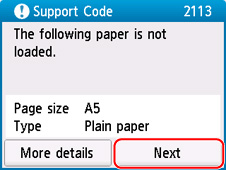
Odaberite Dalje (Next).
-
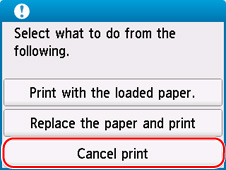
Odaberite mogućnost Otkaži ispis (Cancel print).
-
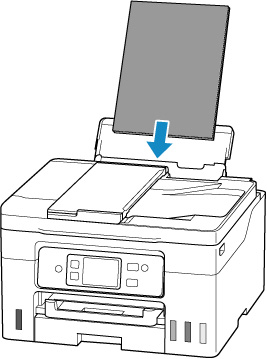
Ponovno umetnite papir koji ćete upotrijebiti za ispis/kopiranje.
-
Pri upotrebi papira iz stražnje ladice:
-
Pri upotrebi papira iz kasete:
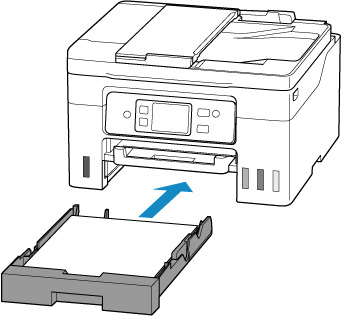
-
-
Provjerite podatke o papiru (veličinu papira i vrstu medija).
Podaci o papiru upotrebljavaju se za određivanje postavki ispisa u 5. koraku.
-
Pri upotrebi papira iz stražnje ladice:
Provjerite podatke o papiru (veličinu papira i vrstu medija) pa odaberite Da (Yes).
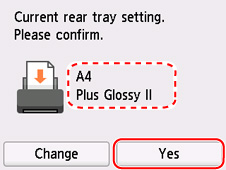
-
Pri upotrebi papira iz kasete:
Provjerite podatke o papiru (veličinu papira i vrstu medija) pa odaberite Da (Yes).
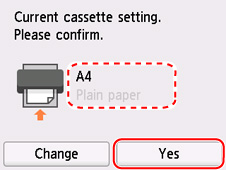
-
-
Odredite podatke o papiru (veličinu papira i vrstu medija).
-
Pri kopiranju:
-
Odaberite Postavke (Settings).
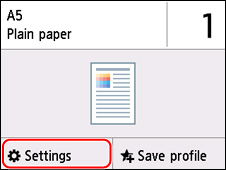
-
odredite podatke o papiru (veličinu papira i vrstu medija) koje ste provjerili u 4. koraku.
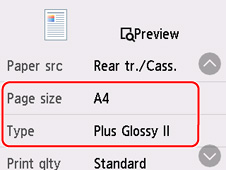
-
Napomena-
Ispravnu kombinaciju veličine papira i vrste medija pogledajte u nastavku.
-
-
Na pisaču pritisnite gumb Boja (Color) ili Crna (Black).
Ostale mjere
Umetnite papir naveden u postavkama ispisa
Da biste papir u stražnjoj ladici / kaseti zamijenili papirom prikladnim za postavke ispisa i nastavili ispis/kopiranje, slijedite korake u nastavku.
-
Provjerite postavke ispisa i odaberite Dalje (Next).
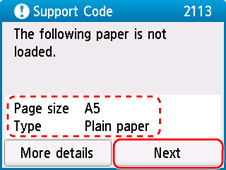
-
Odaberite mogućnost Zamijenite papir i ispišite (Replace the paper and print).
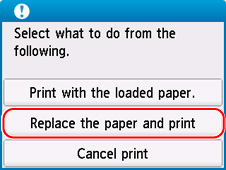
-
Umetnite papir naveden u postavkama ispisa u stražnju ladicu / kasetu.
-
Pri zamijeni papira u stražnjoj ladici:
-
Pri zamijeni papira u kaseti:
-
-
Registrirajte podatke o papiru (veličinu papira i vrstu medija) na pisaču.
-
Kada je papir u stražnjoj ladici zamijenjen:
Odaberite mogućnost Promijeni (Change) i ispravno registrirajte podatke o papiru (veličinu papira i vrstu medija) za papir umetnut u stražnju ladicu na pisaču.
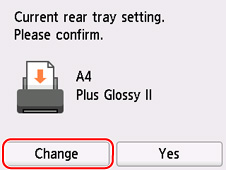
-
Kada je papir u kaseti zamijenjen:
Odaberite mogućnost Promijeni (Change) i ispravno registrirajte podatke o papiru (veličinu papira i vrstu medija) za papir umetnut u kasetu na pisaču.
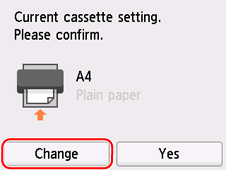
-
Ispis bez promjene papira i postavki ispisa
Primjerice, da biste nastavili ispis/kopiranje uz nepodudaranje papira umetnutog u stražnju ladicu i podataka o papiru registriranih na pisaču, slijedite korake u nastavku.
 Važno
Važno
- Rezultat ispisa možda neće biti željene boje ili veličine
-
Odaberite Dalje (Next).
-
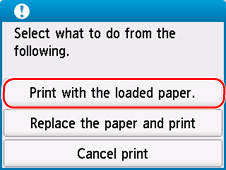
Odaberite mogućnost Ispisujte s umetnutim papirom. (Print with the loaded paper.)
Napomena- Ovisno o postavkama pisača, mogućnost Ispisujte s umetnutim papirom. (Print with the loaded paper.) možda se neće prikazati.
Onemogućivanje obavijesti za pogrešku 2113
Da biste onemogućili funkciju otkrivanja nepodudaranja postavke papira, slijedite korake u nastavku.
-
Odaberite mogućnost
 (Postava (Setup)) na zaslonu POČETNA (HOME) na pisaču.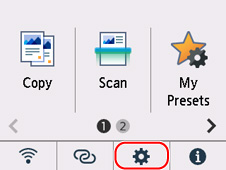
-
Odaberite mogućnost Postavke unosa (Feed settings).
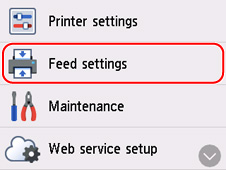
-
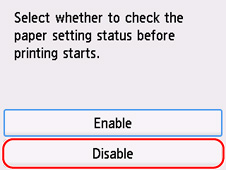
Odaberite mogućnost Otkrij nepodud. postavke papira (Detect paper setting mismatch).
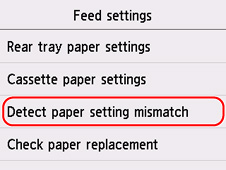
-
Odaberite mogućnost Neaktivno (Disable).