
2113
Årsak
Utskriftsinnstillingene som er angitt ved starten av utskriften er ikke egnet for papiret som er lagt i bakskuffen eller papiret som er lagt i kassetten.
 Merk
Merk
Hva du skal gjøre
Følg fremgangsmåten nedenfor for å angi riktige utskriftsinnstillinger for papiret som er lagt i skriveren og forsøke å skrive ut på nytt.
-
Trykk på OK-knappen på skriveren.
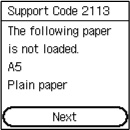
-
Velg Avbryt utskrift (Cancel print) med skriverens

 -knapper, og trykk på OK-knappen.
-
Legg i papir på nytt.
-
Når du bruker papir fra bakskuffen:
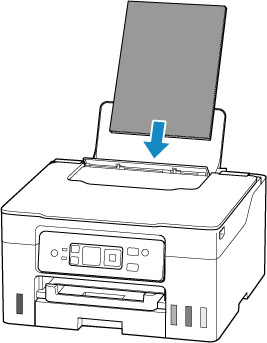
-
Når du bruker papir fra kassetten:
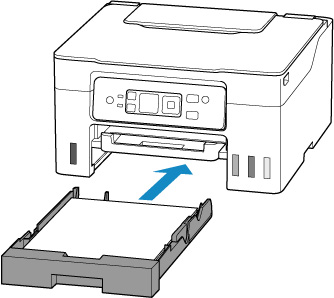
-
-
Sjekk papirinformasjonen (papirstørrelse og medietype).
Papirinformasjonen brukes i utskriftsinnstillingene du angir når du skriver ut på nytt i trinn 5.
-
Når du bruker papir fra bakskuffen:
Når du har kontrollert papirinformasjonen (papirstørrelse og medietype), velger du OK med skriverens
-knapper og trykker på OK-knappen.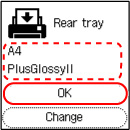
-
Når du bruker papir fra kassetten:
Når du har kontrollert papirinformasjonen (papirstørrelse og medietype), velger du OK med skriverens
-knapper og trykker på OK-knappen.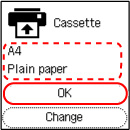
-
-
Utfør utskriften på nytt.
Merk-
Du finner den riktige kombinasjonen av papirstørrelse og medietype nedenfor.
-
Andre tiltak
Legg inn papiret som er angitt i utskriftsinnstillingene
Følg trinnene nedenfor for å erstatte papiret i bakskuffen/kassetten med papir som passer for utskriftsinnstillingene og fortsette å skrive ut.
-
Kontroller utskriftsinnstillingene, og trykk på skriverens OK-knapp.
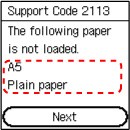
-
Velg Skift papir (Replace paper) med skriverens
-knapper, og trykk på OK-knappen.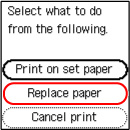
-
Legg papir spesifisert i utskriftsinnstillingene i bakskuffen/kassetten.
-
Når du skifter papir i bakskuffen:
-
Når du skifter papir i kassetten:
-
-
Registrer papirinformasjon (papirstørrelse og medietype) i skriveren.
-
Når du skifter papir i bakskuffen:
Velg Bytt (Change) med skriverens
-knapper og trykk på OK-knappen. Deretter registrerer du papirinformasjonen (papirstørrelse og medietype) for papiret som er lagt i bakskuffen på skriveren riktig.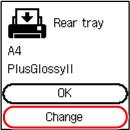
-
Når du skifter papir i kassetten:
Velg Bytt (Change) med skriveres
-knapper, og trykk på OK-knappen. Deretter registrerer du papirinformasjonen (papirstørrelse og medietype) for papiret som er lagt i kassetten på skriveren riktig.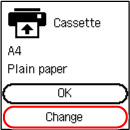
-
Skriv ut uten å endre papir og utskriftsinnstillinger
Hvis du for eksempel vil fortsette utskriften uten samsvar mellom papiret som er lagt i bakskuffen og papirinformasjonen som er registrert på skriveren, kan du følge fremgangsmåten nedenfor.
 Viktig!
- Det kan hende at utskriftsresultatet ikke er den tiltenkte fargen eller størrelsen.
-
Trykk på OK-knappen på skriveren.
-
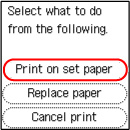
Velg Trykk på valgt papi. (Print on set paper) med skriverens
-knapper, og trykk på OK-knappen.Merk- Avhengig av innstillingene til skriveren, kan det hende at Trykk på valgt papi. (Print on set paper) ikke vises.
Deaktiver varsling for 2113-feil
Hvis du vil deaktivere funksjonen for å oppdage uoverensstende papirinnstilling, følger du fremgangsmåten nedenfor.
-
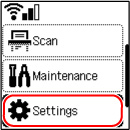
Bruk skriverens
-knapper til å bla på skriverens HJEM (HOME)-skjerm, velg Innstillinger (Settings) og trykk på OK-knappen.
-
Velg Matingsinnstillinger (Feed settings), og trykk på OK-knappen.

-
Velg Oppdag papirinnstillingsavvik (Detect paper setting mismatch), og trykk på OK-knappen.

-
Velg Deaktiver (Disable), og trykk på OK-knappen.

