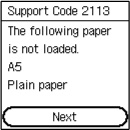
2113
Syy
Tulostuksen alussa määritetyt tulostusasetukset eivät sovellu joko takalokeroon tai kasettiin lisätyn paperin kanssa käytettäviksi.
 Huomautus
Mitä pitäisi tehdä
Jos haluat määrittää oikeat tulostusasetukset tulostimeen lisätylle paperille ja yrittää tulostaa uudelleen, toimi seuraavalla tavalla.
-
Paina tulostimen OK-painiketta.
-
Valitse Peruuta tulostus (Cancel print) tulostimen

 -painikkeilla ja paina OK-painiketta.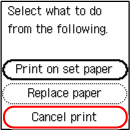
-
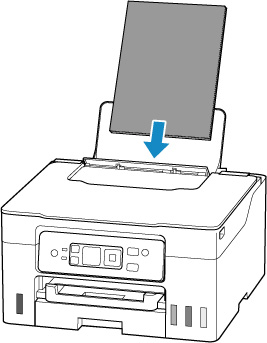
Lisää paperia.
-
Jos käytät paperia takalokerosta:
-
Jos käytät paperia kasetista:
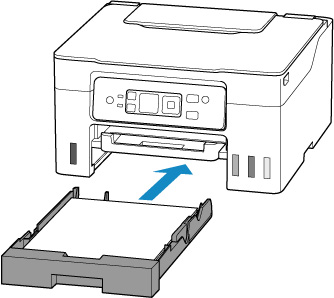
-
-
Tarkista paperin asetukset (paperikoko ja tulostusmateriaali).
Paperiasetuksia käytetään tulostusasetuksissa, jotka määrität, kun tulostat uudelleen vaiheessa 5.
-
Jos käytät paperia takalokerosta:
Kun olet tarkistanut paperin asetukset (paperikoko ja tulostusmateriaali), valitse OK tulostimen
-painikkeilla ja paina OK-painiketta.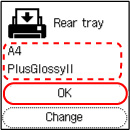
-
Jos käytät paperia kasetista:
Kun olet tarkistanut paperin asetukset (paperikoko ja tulostusmateriaali), valitse OK tulostimen
-painikkeilla ja paina OK-painiketta.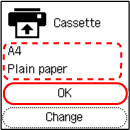
-
-
Tulosta uudelleen.
Huomautus-
Lisätietoja oikeista paperikoon ja tulostusmateriaalin yhdistelmistä on alla.
-
Muut toimenpiteet
Lisää tulostusasetuksissa määritettyä paperia
Jos haluat vaihtaa takalokerossa/kasetissa olevan paperin tilalle tulostusasetuksia vastaavan paperin ja jatkaa tulostusta, toimi seuraavalla tavalla.
-
Tarkista tulostusasetukset ja paina tulostimen OK-painiketta.
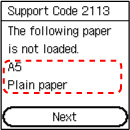
-
Valitse Vaihda paperi (Replace paper) tulostimen
-painikkeilla ja paina OK-painiketta.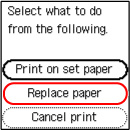
-
Lisää tulostusasetuksissa määritettyä paperia takalokeroon/kasettiin.
-
Jos vaihdat paperia takalokerossa:
-
Jos vaihdat paperia kasetissa:
-
-
Rekisteröi tulostimessa olevan paperin asetukset (paperikoko ja tulostusmateriaali).
-
Jos paperia on vaihdettu takalokerossa:
Valitse Vaihda (Change) tulostimen
-painikkeilla ja paina OK-painiketta. Rekisteröi sitten takalokeroon lisätyn paperin asetukset (paperikoko ja tulostusmateriaali) oikein tulostimeen.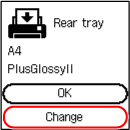
-
Jos paperia on vaihdettu kasetissa:
Valitse Vaihda (Change) tulostimen
-painikkeilla ja paina OK-painiketta. Rekisteröi sitten kasettiin lisätyn paperin asetukset (paperikoko ja tulostusmateriaali) oikein tulostimeen.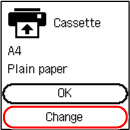
-
Tulosta vaihtamatta paperia ja tulostusasetuksia
Jos esimerkiksi jatkat tulostusta, vaikka takalokeroon lisätyn paperin ja tulostimeen rekisteröityjen paperin asetusten välillä on ristiriita, toimi seuraavalla tavalla.
 Tärkeää
- Tuloste ei ehkä ole tarkoitetun värinen tai kokoinen.
-
Paina tulostimen OK-painiketta.
-
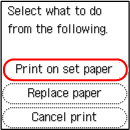
Valitse Tulosta aset. pap. (Print on set paper) tulostimen
-painikkeilla ja paina OK-painiketta.Huomautus- Tulostimen asetuksista riippuen Tulosta aset. pap. (Print on set paper) ei ehkä tule näkyviin.
Poista 2113-virheen ilmoitukset käytöstä
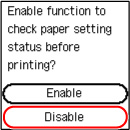
Jos haluat poistaa paperiasetusten ristiriidan tunnistamisen käytöstä, toimi seuraavalla tavalla.
-
Vieritä tulostimen
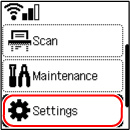
-painikkeilla tulostimen ALKU (HOME)-näyttöön, valitse Asetukset (Settings) ja paina OK-painiketta.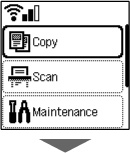
-
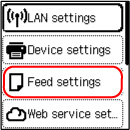
Valitse Syöttöasetukset (Feed settings) ja paina OK-painiketta.
-
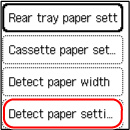
Valitse Tunnista paperin as. ristiriita (Detect paper setting mismatch) ja paina OK-painiketta.
-
Valitse Poista käytöstä (Disable) ja paina OK-painiketta.