
Mitä tehdä, jos laitteessa on paperitukos
Jos tulostuksen aikana esiintyy paperitukos (jos näytössä näkyy tukikoodi 1300/1303/1304/1313), toimi seuraavalla tavalla.
 Huomautus
- Jos paperitukosta ei ole (tukikoodia ei näy), mutta paperi ei syöty tai tulostu normaalisti, katso Mitä tehdä, jos paperi ei syöty/tulostu normaalisti.
 Tärkeää
- Kun tarkistat paperin luovutustason / syöttöaukon tai poistat vieraat esineet, älä käännä tulostinta ylösalaisin tai kallista sitä. Muste voi vuotaa.
-
Tarkistus 1 Yrititkö tulostaa pienelle paperikoo'lle, kuten 10x15cm 4"x6" (4"x6" 10x15cm)- tai Kortti (Card)-koko?
-
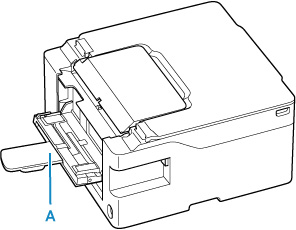
Tarkistus 2 Yritätkö tulostaa taka-alustalta (A)?
-
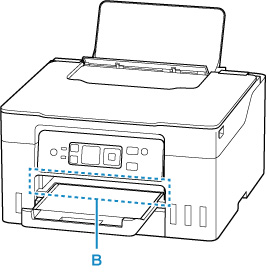
Tarkistus 3 Näkyykö juuttunut paperi paperin luovutustasolla (B)?
-
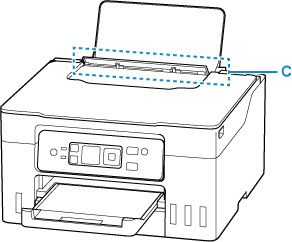
Tarkistus 4 Onko takalokeron syöttöaukossa vieraita esineitä (C)?
-
Tarkistus 5 Näkyykö juuttunut paperi takalokeron syöttöaukossa (C)?
Poista kaikki muu paperi paitsi takalokeroon juuttunut paperi ja tarkista, näkyykö juuttunut paperi takalokeron syöttöaukossa.
-
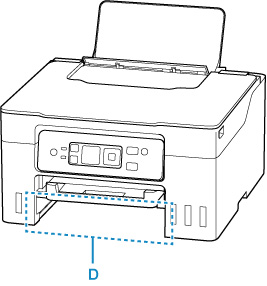
Tarkistus 6 Näkyykö juuttunut paperi kasetin syöttöaukossa (D)?
Työnnä paperin luovutustaso sisään ja tarkista sitten, näkyykö juuttunut paperi kasetin syöttöaukossa.
-
Tarkistus 7 Jos juuttunut paperi ei näy paperin luovutustasolla tai syöttöaukossa.
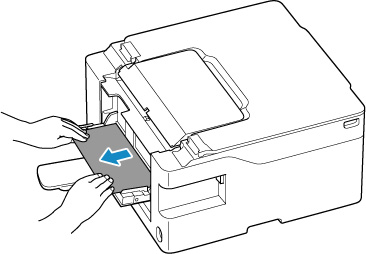
Paperitukoksen poistaminen taka-alustan syöttöaukon kautta
-
Paina tulostimen Pysäytä (Stop)-painiketta.
-
Pidä juuttuneesta paperista tukevasti kiinni molemmilla käsillä ja vedä paperi hitaasti ulos.
Poista paperi vetämällä sitä hitaasti, ettei se repeä.
-
Tulosta uudelleen.
Kaikki tulostusjonossa olevat työt peruutetaan. Tulosta uudelleen.
Tärkeää-
Tapahtuu virhe, jos lisäät paperia ennen kuin tulostimen LCD-näytössä näkyy "Aseta kartonkiarkki.". Virhe ilmenee myös, jos paperia ei ole asetettu oikeaan kohtaan.
Katso Kartongin asettaminen taka-alustalle ja toimi tulostimen LCD-näytössä näkyvien viestien mukaisesti.
-
Jos ongelma ei poistu edellä mainituilla toimenpiteillä, ota yhteys lähimpään Canon-huoltokeskukseen ongelman korjaamiseksi.
Tärkeää
- Älä kallista tulostinta siirron aikana, koska muste voi vuotaa.
- Jos kuljetat tulostimen korjattavaksi, katso ohjeet kohdasta Tulostimen korjaaminen.
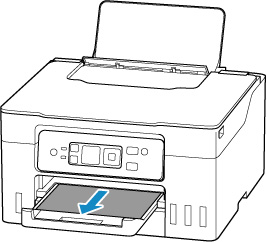
Paperitukoksen poistaminen paperin luovutustason kautta
-
Pidä juuttuneesta paperista tukevasti kiinni molemmilla käsillä ja vedä paperi hitaasti ulos.
Poista paperi vetämällä sitä hitaasti, ettei se repeä.
 Huomautus
-
Jos paperi ei tule ulos vetämällä, kytke tulostimen virta takaisin. Älä vedä paperia väkisin. Tulostin saattaa poistaa paperin automaattisesti.
Keskeytä tulostus painamalla tulostimen Pysäytä (Stop)-painiketta, ja katkaise sittentulostimen virta.
-
Jos paperia ei voi vetää ulos tai se repeytyy, avaa tulostimen skannausyksikkö/kansi ja poista paperitukos tulostimen sisältä.
-
-
Paina tulostimen OK-painiketta.
Tulostin jatkaa tulostusta. Tulosta tulostumassa ollut sivu uudelleen, jos se ei paperitukoksen vuoksi tulostunut oikein.
Jos olet katkaissut tulostimen virran vaiheessa 1, kaikki tulostusjonossa olleet työt on peruutettu. Tulosta uudelleen.
Huomautus- Kun asetat paperia tulostimeen, varmista, että käytät sopivaa paperia ja asetat sen oikein.
- Valokuvia tai grafiikkaa sisältävien asiakirjojen tulostamiseen on suositeltavaa käyttää muuta kuin A5-paperikokoa. A5-paperi voi rypistyä ja jäädä kiinni, kun se tulee ulos tulostimesta.
Jos ongelma ei ratkea edellä mainituilla toimilla, tulostimeen on voinut jäädä hieman paperia. Katso Paperitukoksen poistaminen tulostimen sisältä.
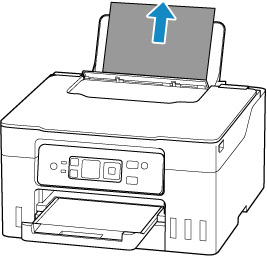
Paperitukoksen poistaminen takalokeron syöttöaukon kautta
-
Pidä juuttuneesta paperista tukevasti kiinni molemmilla käsillä ja vedä paperi hitaasti ulos.
Poista paperi vetämällä sitä hitaasti, ettei se repeä.
 Huomautus
-
Jos paperia ei voi vetää ulos tai se repeytyy, katso seuraavalta sivulta ohjeet siirto-osan irrottamiseksi ja vedä sitten juuttunut paperi ulos takalokeron syöttöaukosta.
-
-
Aseta paperi takalokeroon.
Huomautus- Varmista, että käytät sopivaa paperia ja lisäät sen oikein.
- Valokuvia tai grafiikkaa sisältävien asiakirjojen tulostamiseen on suositeltavaa käyttää muuta kuin A5-paperikokoa. A5-paperi voi rypistyä ja jäädä kiinni, kun se tulee ulos tulostimesta.
-
Paina tulostimen OK-painiketta.
Tulostin jatkaa tulostusta. Tulosta tulostumassa ollut sivu uudelleen, jos se ei paperitukoksen vuoksi tulostunut oikein.
Jos ongelma ei ratkea edellä mainituilla toimilla, tulostimeen on voinut jäädä hieman paperia. Katso Paperitukoksen poistaminen tulostimen sisältä.
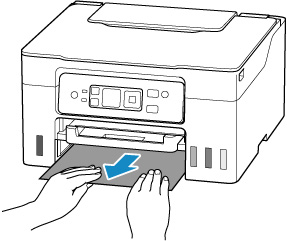
Paperitukoksen poistaminen kasetin syöttöaukon kautta
-
Pidä juuttuneesta paperista tukevasti kiinni molemmilla käsillä ja vedä paperi hitaasti ulos.
Poista paperi vetämällä sitä hitaasti, ettei se repeä.
 Huomautus
-
Jos paperia ei voi vetää ulos tai se repeytyy, irrota siirto-osan kansi ja poista paperitukos takaosasta.
-
-
Aseta paperia kasettiin.
Huomautus- Kasettiin voi asettaa A4-, Letter-, A5-, B5- tai Executive-kokoista tavallista paperia.
-
Paina tulostimen OK-painiketta.
Tulostin jatkaa tulostusta. Tulosta tulostumassa ollut sivu uudelleen, jos se ei paperitukoksen vuoksi tulostunut oikein.
Jos ongelma ei ratkea edellä mainituilla toimilla, tulostimeen on voinut jäädä hieman paperia. Katso Paperitukoksen poistaminen tulostimen sisältä.
