
Fjernelse af fastsiddende papir fra bagsiden
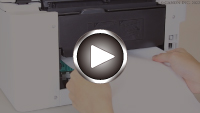
-
Tryk på knappen Stop på printeren.
-
Sluk for printeren, og tag stikket ud.
-
Træk papirstøtten og udbakken til papir tilbage.
-
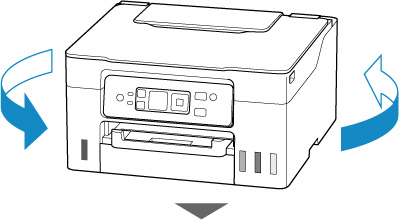
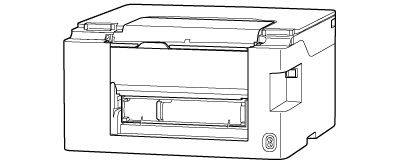
Drej printeren, så printerens bagside vender mod dig.
 Vigtigt
- Når du ændrer retningen af printeren, må du ikke vende printeren på hovedet eller vippe den. Blækket kan løbe ud.
-
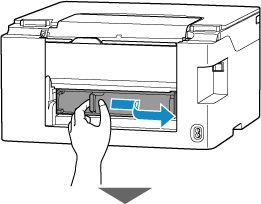
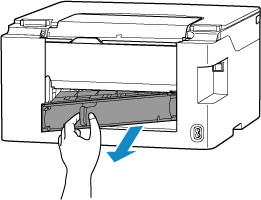
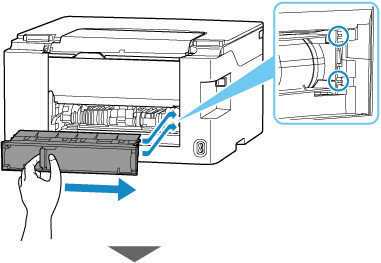
Fjern transportenhedsdækslet.
Træk transportenhedsdækslet ud.
-
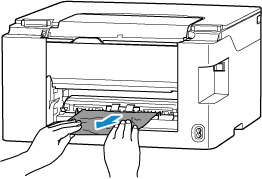
Tag godt fat om det fastklemte papir med begge hænder, og træk det langsomt ud.
Hvis papiret er rullet op, skal du trække det ud og tage fat i papirets kanter.
 Bemærk
- Rør ikke indre dele i printeren.
Hvis du ikke kan fjerne det fastklemte papir, skal du følge de trin, der er angivet nedenfor, for at afmontere transportenheden og derefter fjerne papiret.
-
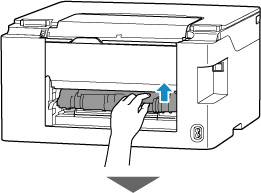
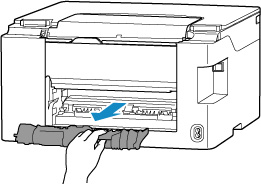
Afmonter transportenheden.
Løft transportenheden op, og træk den ud.
-
Træk langsomt det fastklemte papir ud.
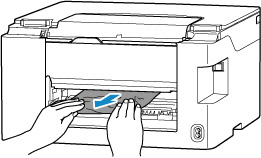 Bemærk
- Rør ikke indre dele i printeren.
Sørg for, at alt fastklemt papir er fjernet.
-
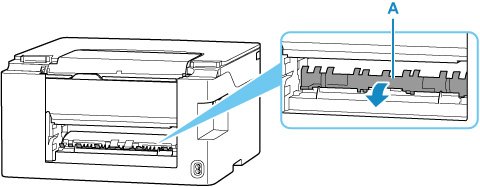
Hvis delene (A) er hævet, skal du vippe dem mod dig.
Vigtigt- Hvis du udskifter transportenheden uden at sænke delene (A) mod dig, kan det beskadige printeren.
-
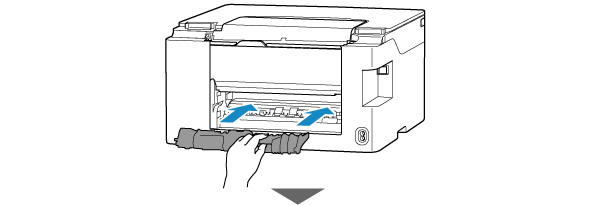
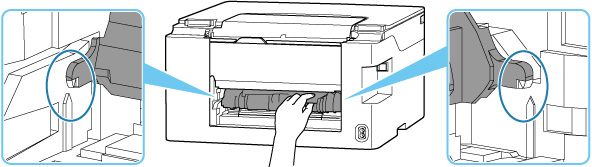
Udskift transportenheden.
Indsæt transportenheden, indtil den når bagsiden af printeren.
-
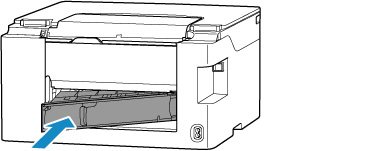
Montér transportenhedsdækslet.
Indsæt de fremstikkende dele på højre side af transportenhedsdækslet i printeren, og skub derefter på den venstre side af transportenhedsdækslet, indtil det er helt lukket.
-
Sæt printerstikket i igen, og tænd printeren igen.
-
Læg papiret i.
- Ilægning af fotopapir/almindeligt papir i bagerste bakke
- Ilægning af konvolutter i den bagerste bakke
- Ilægning af almindeligt papir i kassette
Bemærk- Sørg for at bruge egnet papir til udskrivning, og ilæg det korrekt.
- Vi anbefaler at bruge andre papirstørrelser end A5 til udskrivning af dokumenter med fotos eller grafik. A5-papir kan krøller og sætte sig fast, når det kommer ud af printeren.
-
Udskriv igen.
Alle job i udskriftskøen bliver annulleret. Udskriv igen.
Bemærk- Hvis fejlen 1300 kommer igen, skal du tjekke arkføderen til den bagerste bakke igen. Hvis der er fremmedlegemer i den bagerste bakke, skal du se Kontrol 1 i Hvad du skal gøre, hvis papiret ikke indføres/udføres normalt og udføre de nødvendige handlinger.
Hvis ovenstående tiltag ikke løser problemet, skal du kontakte dit nærmeste Canon-servicecenter og bede om en reparation.
Vigtigt
- Du må ikke vippe printeren, når den skal flyttes, da blækket muligvis lækker.
- Når du transporterer printeren for at få den repareret, kan du se Reparation af din printer.
