
Ta bort papper som har fastnat från baksidan
 Viktigt!
- Stäng inte av skrivaren medan den skickar eller tar emot fax, eller när mottagna eller ej skickade fax lagras i skrivarens minne. Kontrollera att alla fax har skickats och tagits emot. Avbryt utskriften genom att trycka på Stopp (Stop)-knappen på skrivaren och stäng sedan av skrivaren.
-
Tryck på skrivarens Stopp (Stop)-knapp.
-
Stäng av skrivaren och koppla ur den.
-
Skjut in utmatningsfacket.
-
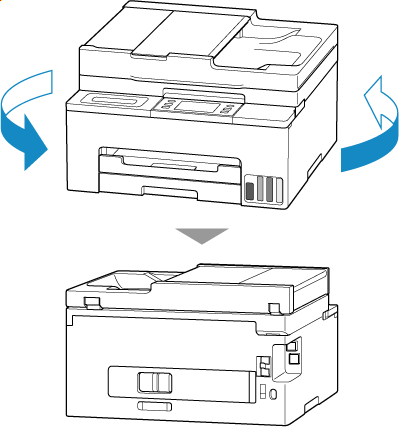
Vrid skrivaren mot dig så att den bakre sidan av skrivaren är vänd mot dig.
 Viktigt!
- Om du ändrar skrivarens orientering ska du inte vända skrivaren upp och ned eller luta den. Det kan läcka ut bläck.
-
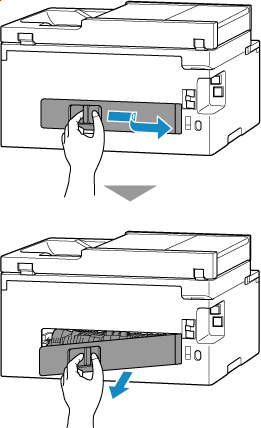
Ta bort den bakre luckan.
Dra ut den bakre luckan.
-
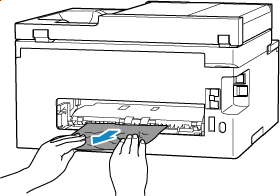
Håll i pappret med båda händerna och dra ut det långsamt.
Om pappret har rullat sig drar du ut det och fattar tag i papprets kanter.
 Obs!
Obs!- Rör inte de inre delarna i skrivaren.
Om du inte lyckades ta bort papperet följer du stegen nedan för att lossa transportenheten och ta bort papperet.
-
Lossa transportenheten.
Lyft upp transportenheten och dra sedan ut den.
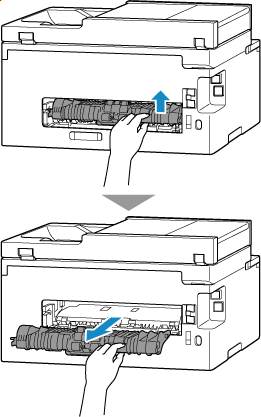
-
Dra långsamt ut papperet som fastnat.
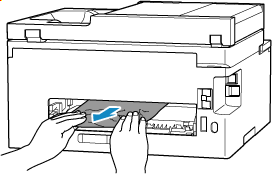 Obs!
Obs!- Rör inte de inre delarna i skrivaren.
Se till att ta bort allt papper som har fastnat.
-
Om delarna (A) har höjts ska du sänka dem mot dig.
Viktigt!- Om du byter ut transportenheten utan att sänka delarna (A) mot dig, kan skrivaren skadas.
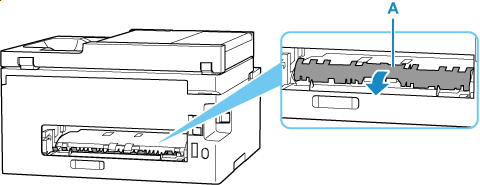
-
Sätta tillbaka transportenheten.
För in transportenheten tills den når hela vägen in i skrivaren och klickar på plats.
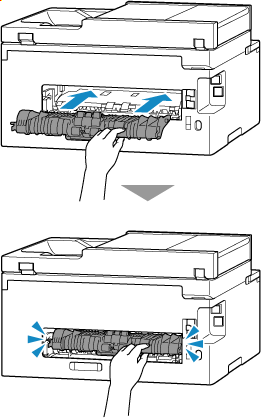
-
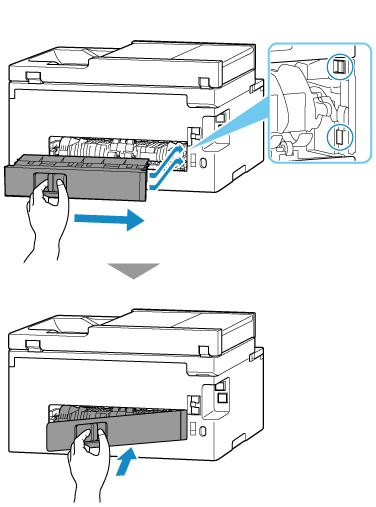
Sätt på den bakre luckan.
Sätt de utgående delarna på höger sida av den bakre luckan i skrivaren och tryck på den vänstra sidan av den bakre luckan tills det är helt stängt.
-
Anslut skrivaren till nätuttaget igen och sätt på skrivaren igen.
-
Fyll på papper.
Obs!- Kontrollera att du använder en lämplig papperstyp och att du fyller på det på rätt sätt.
-
Gör om utskriften.
Alla jobb i utskriftskön har avbrutits. Gör om utskriften.
Om åtgärderna ovan inte löser problemet kontaktar du närmaste Canon-servicecenter för att begära service.
Viktigt!
- Luta inte skrivaren när du flyttar den eftersom bläcket kan läcka.
- Om du behöver flytta skrivaren för att den ska repareras, läser du Reparera din Skrivare.
