
Fjerne fastkjørt papir fra baksiden
 Viktig!
- Skriveren kan ikke slås av mens den sender eller mottar en faks, eller når den mottatte eller usendte faksen er lagret i skriverminnet. Påse at alle faksene har blitt sendt og mottatt, trykk på skriverens Stopp (Stop)-knapp for å avbryte utskriften, og slå deretter av skriveren.
-
Trykk på Stopp (Stop)-knappen på skriveren.
-
Slå av skriveren og koble fra strømledningen.
-
Trekk inn papirutmatingsbrett.
-
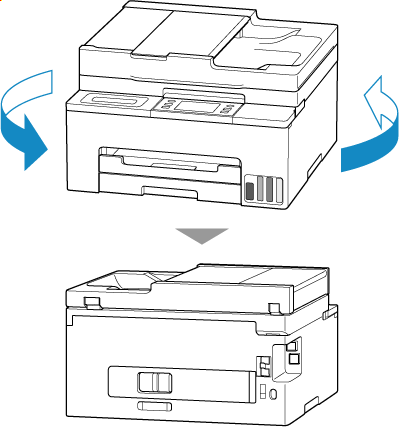
Snu skriveren, slik at du har baksiden av skriveren mot deg.
 Viktig!
- Når du endrer retningen på skriveren, skal du ikke snu skriveren opp ned eller vippe den. Blekket kan lekke ut.
-
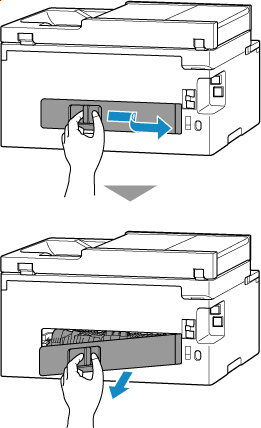
Fjern bakdekselet.
Dra ut bakdekselet.
-
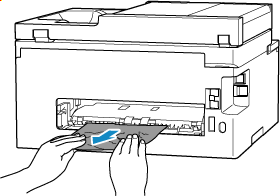
Hold det fastkjørte papiret godt fast med begge hender, og dra det sakte ut.
Hvis papiret er rullet opp, dra det ut og ta tak i kantene til papiret.
 Merk
Merk- Ikke berør de innvendige delene i skriveren.
Hvis du ikke klarte å fjerne det fastkjørte papiret på dette trinnet, må du følge trinnene nedenfor for å løsne transportenheten og deretter fjerne papiret.
-
Løsne transportenhetsdekselet.
Løft transportenhetsdekselet og dra det ut.
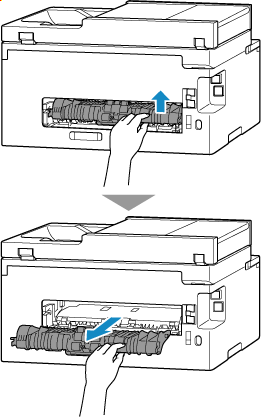
-
Dra det fastkjørte papiret sakte ut.
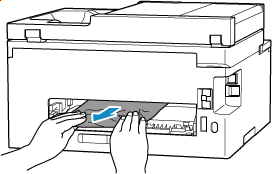 Merk
Merk- Ikke berør de innvendige delene i skriveren.
Sørg for at alt fastkjørt papir fjernes.
-
Hvis deler (A) blir opphøyd, må du tippe dem mot deg.
Viktig!- Hvis du bytter ut transportenheten uten å senke delene (A) mot deg, kan det skade skriveren.
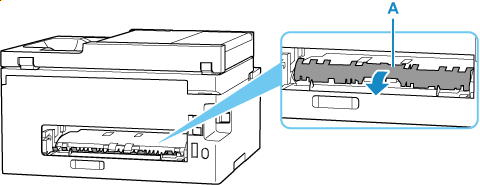
-
Bytte ut transportenheten.
Sett inn transportenheten til den når baksiden av skriveren, og klikker på plass.
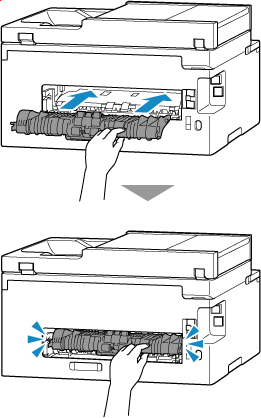
-
Fest bakdekselet.
Sett fremspringene på høyre side av bakdekselet inn i skriveren, og trykk deretter på venstre side av bakdekselet for å lukke det helt.
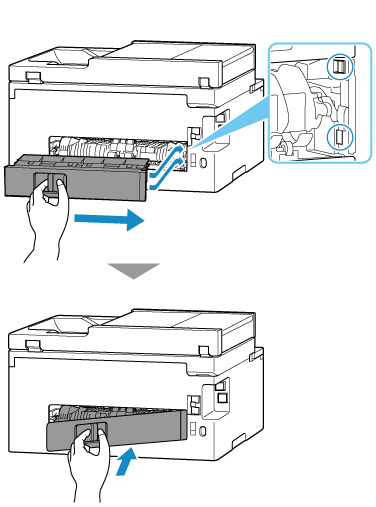
-
Koble skriveren til igjen, og slå på skriveren igjen.
-
Legg i papir.
Merk- Sørg for at du bruker egnet papir og legger det inn korrekt.
-
Utfør utskriften på nytt.
Alle jobber i utskriftskøen ble avbrutt. Gjenta utskriften.
Hvis tiltakene ovenfor ikke løser problemet, kontakter du det nærmeste Canon-servicesenteret for å be om en reparasjon.
Viktig!
- Ikke vipp skriveren når du flytter den, da dette kan gjøre at det lekker ut blekk.
- Når du transporterer skriveren for å reparere den, se Reparere skriveren.
