
Wat u moet doen als het papier is vastgelopen
Als er tijdens het afdrukken een papierstoring optreedt (de ondersteuningscode 1300/1303/1304/1313 wordt weergegeven), volgt de u onderstaande procedure.
 Opmerking
- Zie Wat u moet doen als het papier niet normaal wordt ingevoerd/uitgevoerd als het papier niet is vastgelopen (er wordt geen ondersteuningscode weergegeven), maar het papier niet normaal wordt ingevoerd of uitgevoerd.
- Zie Wat u moet doen als het papier is vastgelopen in de ADF (automatische documentinvoer) (2801) als het document is vastgelopen in de ADF (automatische documentinvoer).
 Belangrijk
- Wanneer u de papieruitvoersleuf/invoersleuf controleert of vreemde voorwerpen verwijdert, moet u de printer niet ondersteboven zetten of kantelen. Anders kan er inkt lekken.
-
Controle 1 Hebt u geprobeerd af te drukken op een klein papierformaat zoals 10x15cm 4"x6" (4"x6" 10x15cm)?
-
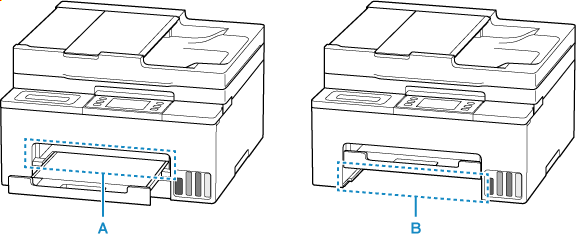
Controle 2 Is het vastgelopen papier zichtbaar in de papieruitvoersleuf (A)?
-
Controle 3 Is het vastgelopen papier zichtbaar in de invoersleuf van de cassette (B)?
Trek de papieruitvoerlade uit en controleer of het vastgelopen papier zichtbaar is in de invoersleuf van de cassette.
-
Controle 4 Als het vastgelopen papier niet zichtbaar is in de papieruitvoersleuf of de invoersleuf.
Vastgelopen papier verwijderen via de papieruitvoersleuf
-
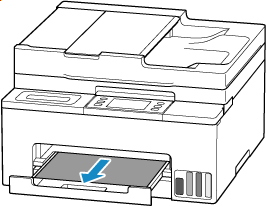
Houd het vastgelopen papier stevig met beide handen vast en trek het er langzaam uit.
Trek het papier er langzaam uit, zodat dit niet scheurt.
 Opmerking
-
Als u het papier niet kunt verwijderen, zet u de printer uit zonder met kracht te trekken. Het papier wordt dan mogelijk automatisch uitgevoerd.
De printer mag niet worden uitgeschakeld tijdens het verzenden of ontvangen van een fax of als de ontvangen of niet-verzonden fax in het printergeheugen is opgeslagen. Zorg dat alle faxen zijn verzonden en ontvangen, druk op de knop Stoppen (Stop) op de printer om het afdrukken te stoppen en schakel vervolgens de printer uit.
-
Als het papier er niet uit kan worden getrokken of is gescheurd, opent u de scaneenheid / klep van de printer en verwijdert u het vastgelopen papier in de printer.
-
-
Selecteer OK op het aanraakscherm van de printer.
De printer hervat het afdrukken. Druk de pagina die u aan het afdrukken was opnieuw af als deze niet correct is afgedrukt vanwege de papierstoring.
Als u de printer bij stap 1 hebt uitgezet, zijn alle taken in de afdrukwachtrij geannuleerd. Druk opnieuw af.
Opmerking- Wanneer u het papier opnieuw plaatst, zorgt u dat u geschikt papier gebruikt en het papier correct plaatst.
Als bovenstaande maatregelen het probleem niet oplossen, kan er een stukje papier zijn achtergebleven in de printer. Zie Vastgelopen papier in de printer verwijderen.
Vastgelopen papier verwijderen via de invoersleuf van de cassette
-
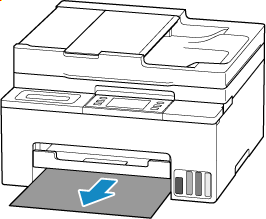
Houd het vastgelopen papier stevig met beide handen vast en trek het er langzaam uit.
Trek het papier er langzaam uit, zodat dit niet scheurt.
 Opmerking
-
Als het papier er niet uit kan worden getrokken of is gescheurd, koppelt u de achterklep los en verwijdert u het vastgelopen papier via de achterkant.
-
-
Plaats papier in de cassette.
Opmerking- Zorg dat u geschikt papier gebruikt en het papier correct plaatst.
-
Selecteer OK op het aanraakscherm van de printer.
De printer hervat het afdrukken. Druk de pagina die u aan het afdrukken was opnieuw af als deze niet correct is afgedrukt vanwege de papierstoring.
Als bovenstaande maatregelen het probleem niet oplossen, kan er een stukje papier zijn achtergebleven in de printer. Zie Vastgelopen papier in de printer verwijderen.
