
การนำกระดาษที่ติดค้างออกจากด้านหลัง
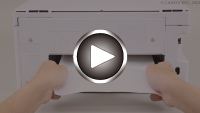
-
กดปุ่ม หยุด(Stop) ของเครื่องพิมพ์
-
ปิดเครื่องพิมพ์และถอดปลั๊กออก
-
เก็บพับเทรย์ออกกระดาษ
-
หมุนเครื่องพิมพ์เพื่อให้ด้านหลังของเครื่องพิมพ์หันเข้าหาคุณ
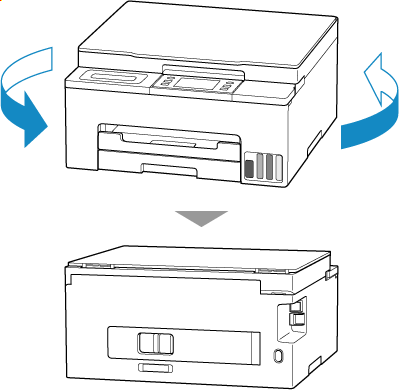
 ข้อสำคัญ
- เมื่อเปลี่ยนทิศทางของเครื่องพิมพ์ อย่าพลิกเครื่องพิมพ์คว่ำลงหรือเอียงเครื่อง หมึกอาจรั่วซึมออกมาได้
-
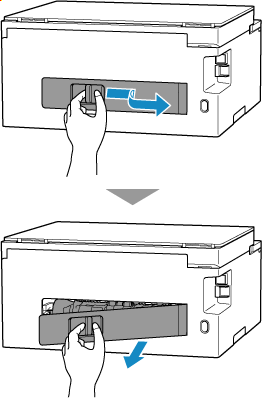
ถอดฝาครอบด้านหลังออก
ดึงฝาครอบด้านหลังออกมา
-
จับกระดาษที่ติดค้างให้แน่นด้วยมือทั้งสองข้างและดึงออกช้าๆ
หากกระดาษม้วนขึ้น ให้ดึงออกและจับที่ขอบของกระดาษ
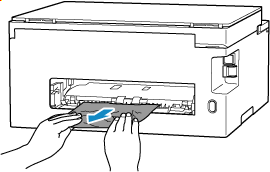
 หมายเหตุ
- ห้ามสัมผัสถูกชิ้นส่วนภายในเครื่องพิมพ์
หากคุณไม่สามารถเอากระดาษที่ติดออกได้ ให้ทำตามขั้นตอนด้านล่างเพื่อถอดหน่วยการส่งผ่าน แล้วนำกระดาษออก
-
ถอดหน่วยการส่งผ่าน
ยกหน่วยการส่งผ่านขึ้น แล้วดึงออกมา
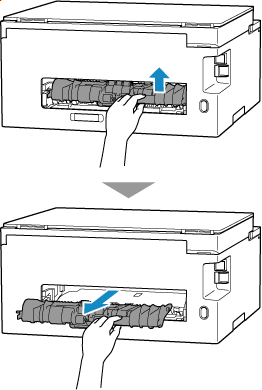
-
ดึงกระดาษที่ติดออกมาช้าๆ
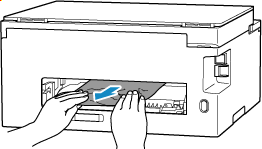 หมายเหตุ
- ห้ามสัมผัสถูกชิ้นส่วนภายในเครื่องพิมพ์
ตรวจสอบให้แน่ใจว่าได้นำกระดาษที่ติดค้างออกหมดแล้ว
-
หากชิ้นส่วน (A) ยกขึ้น ให้เอียงเข้าหาตัวคุณ
ข้อสำคัญ- หากคุณใส่หน่วยการส่งผ่านกลับโดยไม่หันชิ้นส่วน (A) ลงมาเข้าหาตัวคุณ อาจทำให้เครื่องพิมพ์เกิดความเสียหายได้
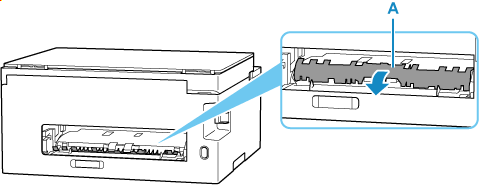
-
ใส่หน่วยการส่งผ่านกลับ
ใส่หน่วยการส่งผ่านลงไปจนกว่าถึงด้านหลังของเครื่องพิมพ์จนกระทั่งล็อกเข้าที่
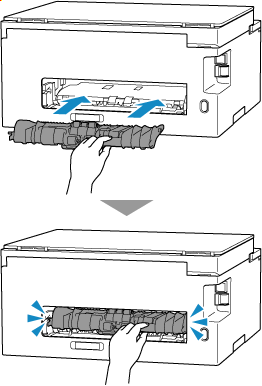
-
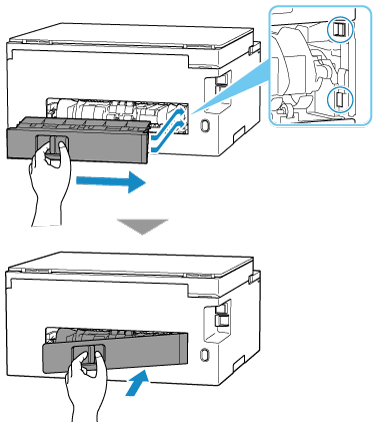
ติดตั้งฝาครอบด้านหลัง
ใส่โปรเจคชันทางด้านขวาของฝาครอบด้านหลังเข้าไปในเครื่องพิมพ์ จากนั้นดันด้านซ้ายของฝาครอบด้านหลังจนกระทั่งปิดสนิท
-
เสียบสายไฟเข้ากับเครื่องพิมพ์ แล้วเปิดเครื่องพิมพ์อีกครั้ง
-
ป้อนกระดาษ
หมายเหตุ- ตรวจสอบให้แน่ใจว่าคุณใช้กระดาษที่เหมาะสมและป้อนกระดาษอย่างถูกต้อง
-
ทำการพิมพ์ซ้ำ
งานทั้งหมดในคิวพิมพ์จะถูกยกเลิก ทำการพิมพ์ซ้ำ
หากวิธีการข้างต้นไม่สามารถแก้ไขปัญหา ให้ติดต่อศูนย์บริการ Canon ที่ใกล้ที่สุดเพื่อขอรับการซ่อมแซม
ข้อสำคัญ
- อย่าเอียงเครื่องพิมพ์เมื่อเคลื่อนย้ายเพราะหมึกอาจรั่วซึมออกมาได้
- เมื่อขนย้ายเครื่องพิมพ์เพื่อการซ่อมแซม โปรดดู การซ่อมแซมเครื่องพิมพ์ของคุณ
