
Mengeluarkan Kertas yang Macet dari Sisi Belakang
-
Tekan tombol Berhenti(Stop) pada pencetak.
-
Matikan pencetak dan cabut kabel.
-
Tarik kembali tatakan keluaran kertas.
-
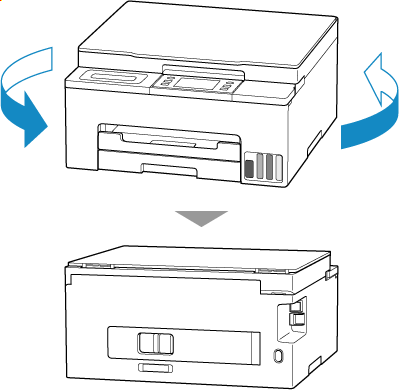
Putar pencetak sehingga sisi belakang pencetak menghadap ke arah Anda.
 Penting
- Ketika memutar arah pencetak, jangan membalikkan pencetak atau memiringkannya. Tinta mungkin dapat bocor.
-
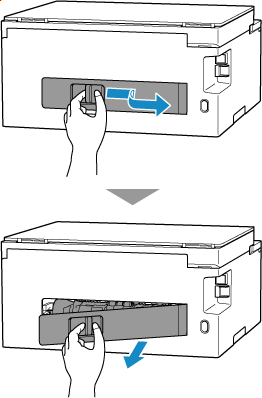
Lepaskan penutup belakang.
Tarik keluar penutup belakang.
-
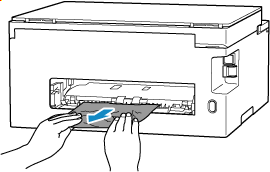
Pegang kertas yang macet dengan mantap menggunakan kedua tangan dan tarik keluar secara perlahan.
Jika kertas tergulung, tarik keluar dan pegang ujung kertas.
 Catatan
- Jangan menyentuh bagian dalam pencetak.
Jika Anda tidak dapat mengeluarkan kertas yang macet, ikuti langkah-langkah di bawah ini untuk melepaskan unit transport, kemudian keluarkan kertas tersebut.
-
Lepaskan unit transport.
Angkat unit transport dan tarik keluar.
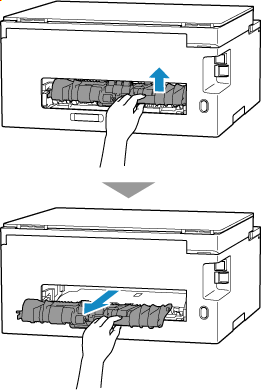
-
Tarik perlahan kertas yang macet.
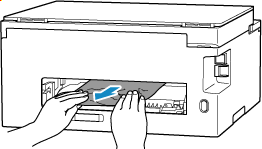 Catatan
- Jangan menyentuh bagian dalam pencetak.
Pastikan semua kertas yang macet telah dikeluarkan.
-
Jika bagian (A) terangkat naik, turunkan ke arah Anda.
Penting- Jika Anda mengganti unit transport tanpa menurunkan bagian (A) ke arah Anda, hal ini dapat merusak pencetak.
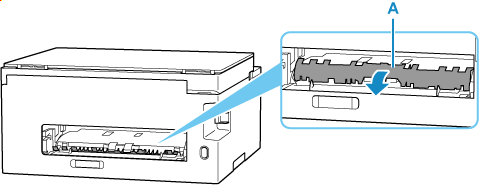
-
Kembalikan unit transport.
Masukkan unit transport hingga mencapai bagian belakang pencetak sampai berbunyi klik pada tempatnya.
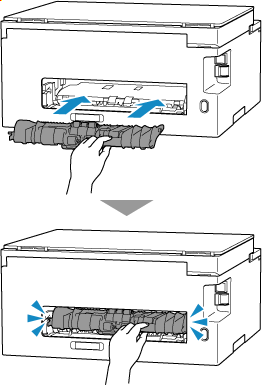
-
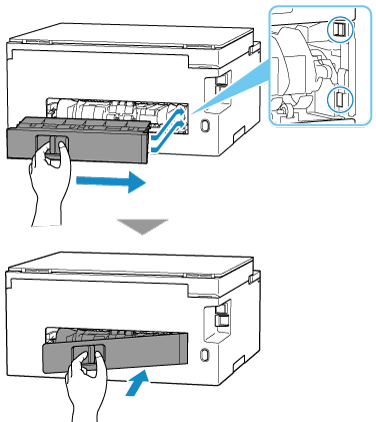
Pasang penutup belakang.
Masukkan tonjolan pada sisi kanan penutup belakang ke dalam pencetak, kemudian dorong sisi kiri penutup belakang hingga tertutup sepenuhnya.
-
Colokkan kembali kabel pencetak dan nyalakan lagi pencetak.
-
Muatkan kertas.
Catatan- Pastikan Anda menggunakan kertas yang sesuai dan memuatkannya dengan benar.
-
Ulangi pencetakan.
Semua tugas dalam antrean cetak dibatalkan. Ulangi pencetakan.
Jika cara di atas tidak mengatasi masalah, hubungi pusat layanan Canon terdekat Anda untuk meminta perbaikan.
Penting
- Jangan miringkan pencetak ketika memindahkannya karena tinta mungkin dapat bocor.
- Ketika memindahkan pencetak untuk memperbaikinya, lihat Memperbaiki Pencetak Anda.
