
Отстраняване на заседнала хартия откъм задната страна
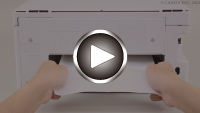
-
Натиснете бутона Стоп (Stop) на принтера.
-
Изключете принтера и извадете щепсела.
-
Приберете изходната тава за хартия.
-
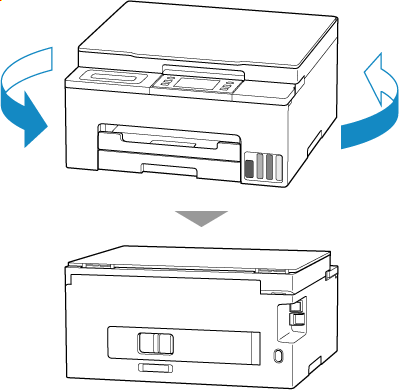
Завъртете принтера, така че задната страна на принтера да е с лице към вас.
 Важно
Важно- При промяна на ориентацията на принтера не обръщайте принтера обратно и не го накланяйте. Мастилото може да изтече.
-
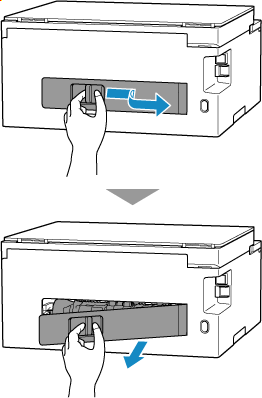
Свалете задния капак.
Издърпайте задния капак навън.
-
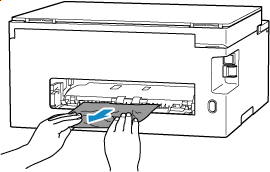
Хванете здраво заседналата хартия с две ръце и я издърпайте бавно навън.
Ако хартията е навита нагоре, издърпайте я и я хванете за краищата.
 Забележка
- Не докосвайте вътрешните части на принтера.
Ако не успеете да отстраните заседналата хартия, следвайте стъпките по-долу, за да откачите подаващото устройство, и след това отстранете хартията.
-
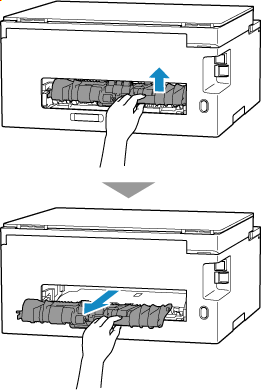
Откачете подаващото устройство.
Повдигнете подаващото устройство и го издърпайте навън.
-
Бавно издърпайте заседналата хартията навън.
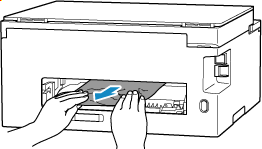 Забележка
- Не докосвайте вътрешните части на принтера.
Уверете се, че цялата заседнала хартия е извадена.
-
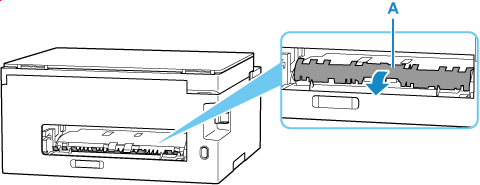
Ако частите (A) са вдигнати, наклонете ги към вас.
Важно- Ако върнете на място подаващото устройство, без да свалите частите (A) към вас, принтерът може да се повреди.
-
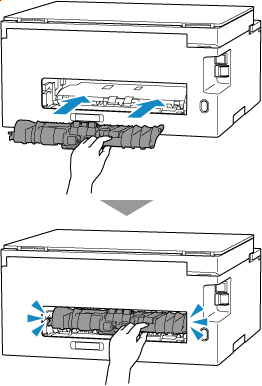
Върнете на място подаващото устройство.
Вкарвайте подаващото устройство, докато достигне задната част на принтера и щракне на място.
-
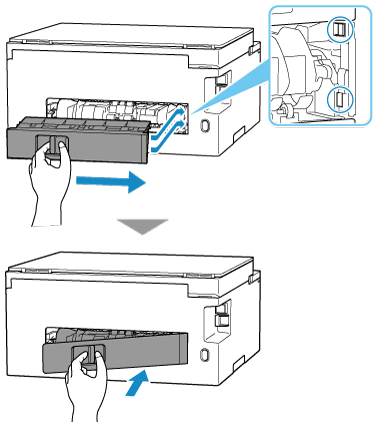
Поставете задния капак.
Вкарайте издадените части от дясната страна на задния капак в принтера и след това бутнете лявата страна на задния капак, докато не се затвори докрай.
-
Пъхнете отново щепсела на принтера и включете принтера.
-
Поставете хартия.
Забележка- Уверете се, че използвате подходяща за печатане хартия и че я поставяте правилно.
-
Извършете печатането отново.
Всички задания в опашката за печат са отменени. Извършете печатането отново.
Ако действията по-горе не разрешат проблема, се свържете с най-близкия до вас сервизен център на Canon за извършване на ремонт.
Важно
- Не накланяйте принтера, когато го премествате, тъй като мастилото може да изтече.
- При транспортиране на принтера за ремонт вижте Ремонт на принтера.
