
Sıkışan Kağıdı Arka Taraftan Çıkarma
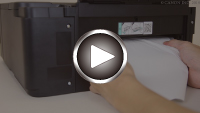
 Not
Not
- Yazdırma sırasında kağıt sıkışırsa ve kağıdı çıkarmak için yazıcıyı kapatmanız gerekirse, yazıcıyı kapatmadan önce yazdırmayı durdurmak için SÜRDÜR/İPTAL (RESUME/CANCEL) düğmesine basın.
-
Güç kablosunun prizden çıkarıldığından emin olun.
-
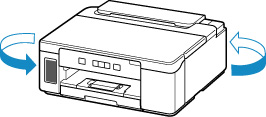
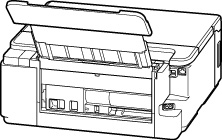
Yazıcının arka tarafı size bakacak şekilde yazıcıyı döndürün.
 Önemli
- Yazıcının yönünü değiştirirken yazıcıyı ters çevirmeyin ya da yan yatırmayın. Mürekkep sızabilir.
-
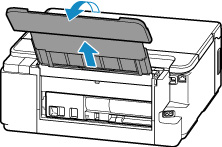
Arka tepsi kapağını açın ve ardından kağıt desteğini yukarı doğru çekin.
-
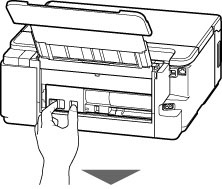
Arka kapağı açın.
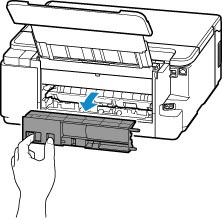
Arka kapağı çekip çıkarın.
-
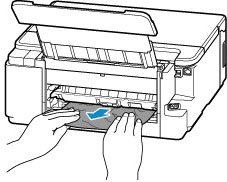
Kağıdı yavaşça çekin.
 Not
Not- Yazıcının iç parçalarına dokunmayın.
Bu adımda kağıdı çıkaramadıysanız, belirtilen adımları izleyerek taşıma birimi kapağını sökün ve kağıdı çıkarın.
-
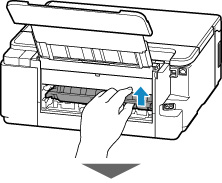
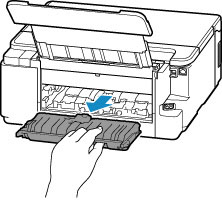
Taşıma birimi kapağını çıkarın.
Taşıma birimi kapağını kaldırın ve çekip çıkarın.
-
Kağıdı yavaşça çekin.
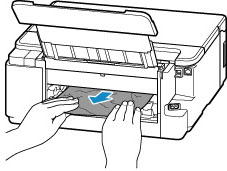 Not
Not- Yazıcının iç parçalarına dokunmayın.
Sıkışan kağıdın tamamının çıktığından emin olun.
-
Taşıma birimi kapağını takın.
Taşıma birimi kapağını yavaşça sonuna kadar yazıcıya yerleştirin ve taşıma birimi kapağını indirin.
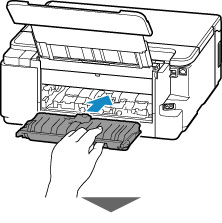
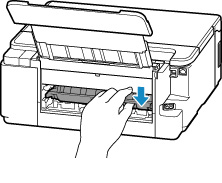
-
Arka kapağı takın.
Arka kapağın sağ tarafındaki çıkıntıları yazıcıya yerleştirin ve ardından arka kapağın sol tarafını tamamen kapanana kadar itin.
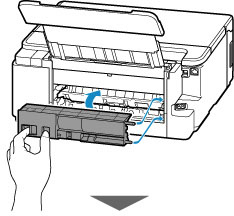
Yazıcıya gönderilen yazdırma verileri silindi. Yazdırmayı yeniden başlatın.
Not- Kağıdı yeniden yüklerken, uygun kağıdı kullandığınızdan ve doğru şekilde yüklediğinizden emin olun.
Yukarıdaki önlemler sorunu çözmezse, onarım talep etmek için en yakındaki Canon servis merkezinize başvurun.
Önemli
- Mürekkep sızdırabileceğinden yazıcıyı taşırken eğmeyin.
- Yazıcıyı onarım için taşırken Yazıcınızın Onarımı bölümüne bakın.
