
กระดาษติดค้างในเครื่องพิมพ์
หากกระดาษที่ติดค้างฉีกขาดและคุณไม่สามารถนำกระดาษออกจากช่องออกกระดาษ / ช่องป้อนกระดาษของกลักกระดาษ / เทรย์ด้านหลัง หรือหากกระดาษที่ติดค้างยังเหลืออยู่ภายในเครื่องพิมพ์ ให้นำกระดาษออกตามคำแนะนำด้านล่าง
 ข้อสำคัญ
-
ไม่สามารถปิดเครื่องพิมพ์ในขณะที่เครื่องกำลังส่งหรือรับแฟกซ์ หรือเมื่อมีแฟกซ์ที่ได้รับหรือแฟกซ์ที่ยังไม่ได้ส่งเก็บไว้ในหน่วยความจำของเครื่องพิมพ์
ปิดเครื่องพิมพ์หลังจากตรวจสอบให้แน่ใจว่าเครื่องได้ส่งหรือรับแฟกซ์ทั้งหมดเสร็จสิ้น อย่าถอดปลั๊กเมื่อกำลังปิดเครื่องพิมพ์
หากคุณถอดสายไฟ แฟกซ์ทั้งหมดที่เก็บไว้ในหน่วยความจำเครื่องพิมพ์จะถูกลบ
 หมายเหตุ
- หากกระดาษติดระหว่างการพิมพ์และคุณต้องปิดเครื่องพิมพ์เพื่อนำออก กดปุ่ม หยุด(Stop) ของเครื่องพิมพ์เพื่อหยุดการพิมพ์ก่อนที่จะปิดเครื่องพิมพ์
-
ปิดเครื่องพิมพ์และถอดปลั๊กออก
-
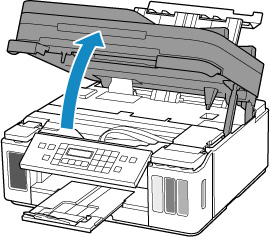
เปิดหน่วยการสแกน/ฝาครอบ
 ข้อสำคัญ
-
อย่าสัมผัสฟิล์มใส (A) สายพานสีขาว (B) หรือท่อ (C)
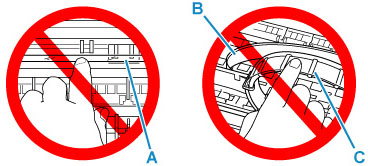
หากคุณทำให้ชิ้นส่วนเหล่านี้มีรอยเปื้อนหรือมีรอยขีดข่วนโดยการสัมผัสกับกระดาษหรือมือของคุณ อาจทำให้เครื่องพิมพ์เกิดความเสียหายได้
-
-
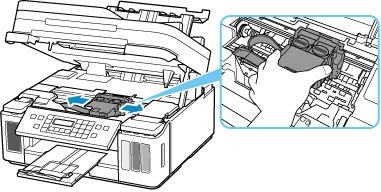
ตรวจสอบว่ากระดาษติดค้างอยู่ข้างใต้ตัวยึดหัวพิมพ์หรือไม่
หากกระดาษติดค้างอยู่ข้างใต้ตัวยึดหัวพิมพ์ ให้เลื่อนตัวยึดหัวพิมพ์ไปทางขวาสุดหรือซ้ายสุดตามความสะดวกเพื่อนำกระดาษออก
ขณะที่เลื่อนตัวยึดหัวพิมพ์ ให้จับด้านบนของตัวยึดหัวพิมพ์ และเลื่อนอย่างช้าๆ ไปทางขวาสุดหรือซ้ายสุด
-
จับกระดาษที่ติดค้างให้แน่นด้วยมือทั้งสองข้าง
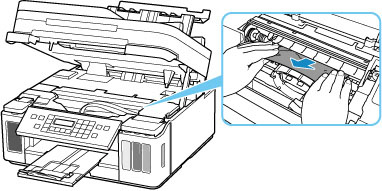
หากกระดาษถูกม้วน ให้ดึงออก
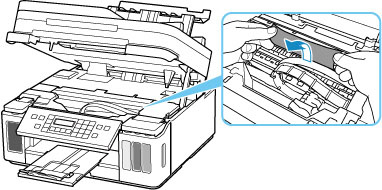
-
ดึงกระดาษออกมาช้าๆ เพื่อไม่ให้ฉีกขาด
ดึงกระดาษออกโดยทำมุมประมาณ 45 องศา
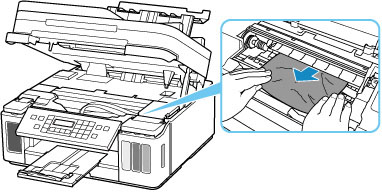
-
ตรวจสอบให้แน่ใจว่าได้นำกระดาษที่ติดค้างออกหมดแล้ว
หากกระดาษฉีกขาดขณะที่คุณดึงออก ชิ้นส่วนเล็กน้อยของกระดาษอาจหลงเหลืออยู่ในเครื่องพิมพ์ ตรวจสอบรายการต่อไปนี้แล้วนำกระดาษที่หลงเหลืออยู่ออก
- กระดาษติดค้างอยู่ข้างใต้ตัวยึดหัวพิมพ์หรือไม่
- ชิ้นส่วนเล็กน้อยของกระดาษเหลืออยู่ในเครื่องพิมพ์หรือไม่
- กระดาษเหลืออยู่บริเวณพื้นที่ว่างด้านซ้ายและขวา (D) ในเครื่องพิมพ์หรือไม่
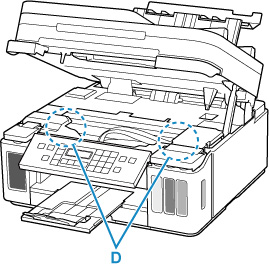
-
ปิดหน่วยการสแกน/ฝาครอบลงเบาๆ
-
เสียบสายไฟเข้ากับเครื่องพิมพ์อีกครั้ง และเปิดเครื่องใหม่
งานทั้งหมดในคิวพิมพ์จะถูกยกเลิก ทำการพิมพ์ซ้ำ
หมายเหตุ-
เมื่อป้อนกระดาษใหม่ ตรวจสอบให้แน่ใจว่าคุณใช้กระดาษที่เหมาะสมและป้อนกระดาษอย่างถูกต้อง
หากข้อความกระดาษติดปรากฏบน LCD ของเครื่องพิมพ์หรือบนหน้าจอคอมพิวเตอร์ของคุณเมื่อคุณทำการพิมพ์ต่อหลังจากนำกระดาษที่ติดค้างออกทั้งหมด อาจมีกระดาษบางส่วนอยู่ภายในเครื่องพิมพ์ โปรดตรวจสอบเครื่องพิมพ์อีกครั้งเพื่อดูว่ามีชิ้นส่วนใดๆ ของกระดาษที่ยังหลงเหลืออยู่
-
หากวิธีการข้างต้นไม่สามารถแก้ไขปัญหา ให้ติดต่อศูนย์บริการ Canon ที่ใกล้ที่สุดเพื่อขอรับการซ่อมแซม
ข้อสำคัญ
- อย่าเอียงเครื่องพิมพ์เมื่อเคลื่อนย้ายเพราะหมึกอาจรั่วซึมออกมาได้
- เมื่อขนย้ายเครื่องพิมพ์เพื่อการซ่อมแซม โปรดดู การซ่อมแซมเครื่องพิมพ์ของคุณ
