
2801
Orsak
Dokumentet har fastnat i ADF (automatisk dokumentmatare).
Vad som ska göras
 Viktigt!
- Öppna inte dokumentluckan om dokumentet har fastnat. Dokumentet som har fastnat kan vara sönderrivet.
- Var försiktig så att ingenting kommer in i dokumentutmatningsfacket i ADF. Det kan orsaka skador.
-
Stäng inte av skrivaren medan den skickar eller tar emot fax, eller när mottagna eller ej skickade fax lagras i skrivarens minne.
Stäng av skrivaren efter du har säkerställt att den har skickat eller tagit emot alla fax. Dra inte ur strömkabeln när du stänger av skrivaren.
Om du drar ur nätkabeln raderas alla fax som har lagrats i skrivarens minne.
Om originalet är kvar i ADF när du trycker på skrivarens Stopp (Stop)-knapp medan skrivaren skannar:
Meddelandet om att papperet finns kvar i ADF visas på skrivarens LCD-skärm.
Tryck på skrivarens OK-knapp så att det återstående dokumentet matas ut automatiskt.
Om originalet fastnar i ADF när skrivaren skannar:
Ta bort dokumentet som har fastnat enligt nedanstående instruktioner.
Om utskrift pågår trycker du på skrivarens' Stopp (Stop)-knapp.
Stäng av skrivaren.
-
Öppna sakta dokumentmatarens lock sakta.
Öppna dokumentmatarens lock efter att du har tagit bort alla andra sidor än den sida som har fastnat i ADF.
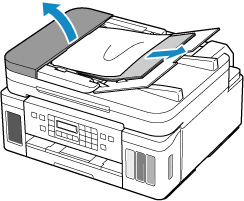
-
Ta bort dokumentet som fastnat.
Om du kan ta ett fast grepp ovanifrån om dokumentet som fastnat i ADF:
Ta ett stadigt grepp om dokumentet och dra sakta ut det.

Om du inte kan ta ett fast grepp om dokumentet från ovansidan på ADF:
-
Stäng dokumentfacket.
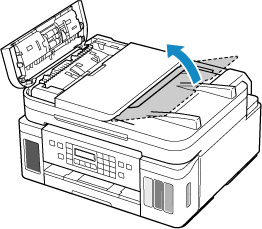
-
Dra sakta ut dokumentet som fastnat från dokumentutmatningsfacket.
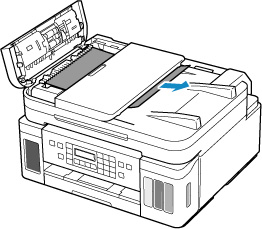
Om du inte kan ta bort det dokument som fastnat från ovansidan på ADF eller dokumentutmatningsfacket:
Öppna dokumentluckan och dra sakta ut dokumentet som har fastnat från baksidan av ADF.
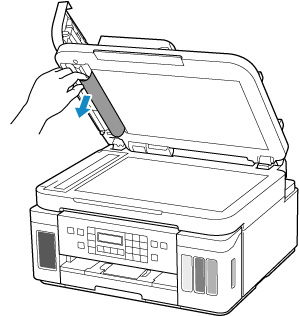
-
-
Stäng dokumentmatarens lock och starta skrivaren.
Upprepa skanningen från och med den första sidan.
 Obs!
Obs!-
Dokumentet kanske inte kan matas korrekt beroende på medietypen eller utskriftsmiljön, exempelvis om temperaturen eller luftfuktigheten är för hög eller för låg.
Minska antalet sidor i dokumentet till halva påfyllningskapaciteten.
Använd glasskivan i stället om dokumentet fortfarande fastnar.
-
Om åtgärderna ovan inte löser problemet kontaktar du närmaste Canon-servicecenter för att begära service.
Viktigt!
- Luta inte skrivaren när du flyttar den eftersom bläcket kan läcka.
- Om du transporterar skrivaren för att den ska repareras bör du läsa Reparera din Skrivare.
