
Uklanjanje zaglavljenog papira iz stražnje strane
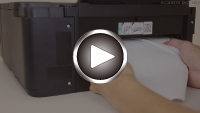
 Napomena
- Ako se papir tijekom ispisa zaglavi i morate isključiti pisač da biste ga izvadili, pritisnite gumb Zaustavi (Stop) da biste zaustavili ispis prije isključivanja pisača.
-
Svakako isključite kabel za napajanje.
-
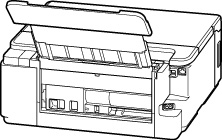
Rotirajte pisač tako da je stražnja strana pisača okrenuta prema vama.
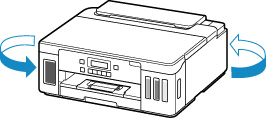
 Važno
Važno- Kod promjene usmjerenja pisača ne okrećite pisač naopako i ne naginjite ga. Tinta može iscuriti.
-
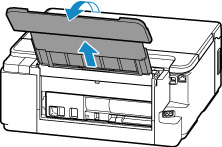
Otvorite poklopac stražnje ladice pa povucite oslonac papira prema gore.
-
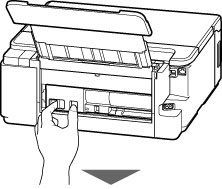
Odvojite stražnji poklopac.
Izvucite stražnji poklopac.
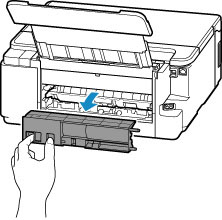
-
Polako izvucite papir.
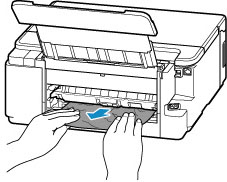 Napomena
- Ne dodirujte unutrašnje dijelove pisača.
Ako niste mogli ukloniti papir u ovom koraku, odvojite poklopac jedinice za prijenos papira i uklonite papir slijedeći ove korake.
-
Odvojite poklopac jedinice za prijenos papira.
Podignite poklopac jedinice za prijenos papira pa ga izvucite.
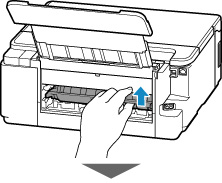
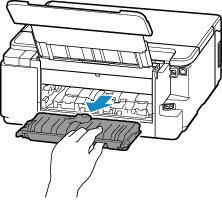
-
Polako izvucite papir.
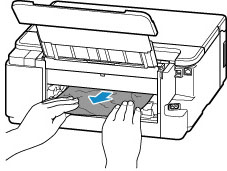 Napomena
- Ne dodirujte unutrašnje dijelove pisača.
Pazite da izvučete sav zaglavljeni papir.
-
Pričvrstite poklopac jedinice za prijenos papira.
Polako umetnite poklopac jedinice za prijenos papira do kraja u pisač pa izvadite poklopac jedinice za prijenos papira.
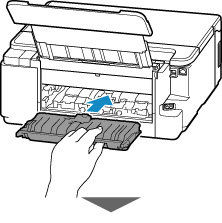
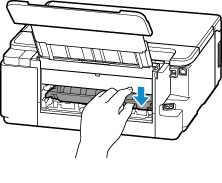
-
Pričvrstite stražnji poklopac.
Umetnite izbočeni dio s desne stranestražnjeg poklopca u pisač, a zatim gurajte lijevu stranu stražnjeg poklopca dok se u potpunosti ne zatvori.
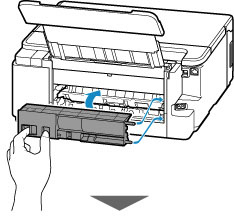
Podaci poslani na pisač izbrisani su. Ponovite ispis.
Napomena- Prilikom ponovnog ulaganja papira provjerite upotrebljavate li odgovarajući papir i umećete li ga ispravno.
Ako gore navedene mjere ne riješe problem, obratite se najbližem Canon servisnom centru i zatražite popravak.
Važno
- Ne naginjite pisač dok ga pomičete jer tinta može iscuriti.
- Informacije koje se tiču nošenja pisača na popravak potražite u odjeljku Popravak vašeg pisača.
