1471
원인
1471 지원 코드는 프린트 헤드가 제대로 설치되지 않았거나 이 프린터와 호환되지 않을 수 있음을 의미합니다.
해결 방법
오류를 해결하는 방법은 사용할 기능에 따라 다릅니다.
1. 인쇄 또는 복사
프린트 헤드를 제거하고 다시 올바르게 설치하십시오. 이렇게 하면 오류를 해결할 수 있습니다.
프린트 헤드를 설치하는 방법에 대한 설명은 프린트 헤드 교체하기를 참조하십시오.
2. 스캔 또는 팩스
프린트 헤드를 제거했다가 다시 설치하지 않을 경우 다음 단계 중 하나를 수행해야 합니다.
- 프린터의 조작판을 사용하여 스캔(또는 프린터에 팩스 기능이 있는 경우, 팩스)을 수행하려는 경우 프린터의 [중지(Stop)] 버튼을 누릅니다.
또는
- 컴퓨터, 스마트폰 또는 태블릿과 같은 외부 장치에서 해당 어플리케이션 소프트웨어를 사용하여 스캔(또는 팩스)을 수행합니다.
프린트 헤드를 교체하는 단계
-
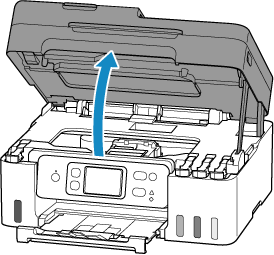
스캔 유닛/커버를 엽니다.
-
프린터의 중지(Stop) 버튼을 5초 동안 길게 누릅니다.
프린트 헤드 홀더가 이동합니다.
 주의
주의- 프린트 헤드 홀더가 작동하는 동안 프린트 헤드 홀더를 잡아 강제로 중지하거나 이동하지 마십시오. 프린트 헤드 홀더가 완전히 멈출 때까지 만지지 마십시오.
-
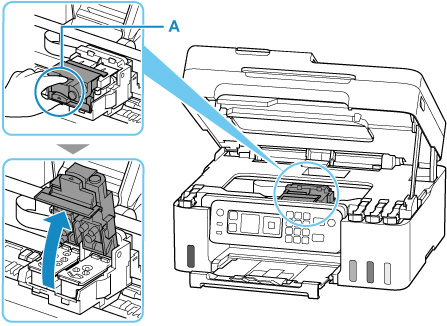
프린트 헤드 잠금 커버의 노브(A)를 잡고 엽니다.
-
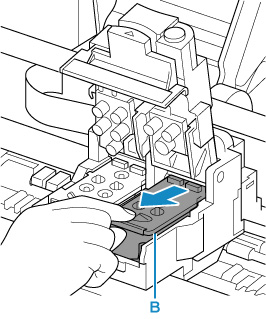
프린트 헤드(B)를 당겨 사용자 쪽으로 약간 이동시킵니다.
-
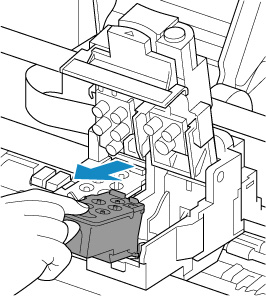
컬러 및 블랙 프린트 헤드를 제거합니다.
 중요
중요- 프린트 헤드를 제거할 때 잉크가 튀지 않도록 조심스럽게 다루십시오.
- 프린터 내부의 튜브나 다른 부품을 만지지 마십시오. 이러한 부품을 만지면 프린터가 고장 날 수 있습니다.
-
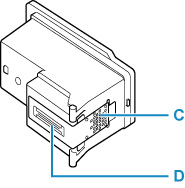
프린트 헤드의 금속 단자(C) 또는 프린트 헤드 노즐(D)을 만지지 마십시오. 이를 만질 경우 프린터가 올바르게 인쇄하지 못할 수 있습니다.
-
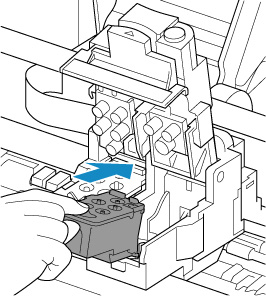
프린트 헤드를 올바르게 다시 설치합니다.
컬러 프린트 헤드는 왼쪽 홀더에 설치하고 블랙 프린트 헤드는 오른쪽 홀더에 설치하십시오.
프린터와 호환되는 프린트 헤드를 사용하십시오.
-
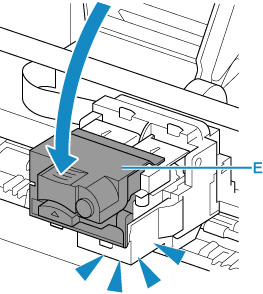
프린트 헤드 잠금 커버(E)를 닫고 아래로 누릅니다.
프린트 헤드 잠금 커버를 딸깍 소리를 내며 제자리에 끼워질 때까지 단단히 누르십시오.
-
스캔 유닛/커버를 가볍게 닫습니다.
