
2801
สาเหตุ
เอกสารติดค้างอยู่ใน ADF (ตัวป้อนเอกสารอัตโนมัติ)
สิ่งที่ต้องทำ
เอาเอกสารที่ติดค้างออกตามคำแนะนำด้านล่าง
 ข้อสำคัญ
- อย่าเปิดฝาครอบเอกสารหากเอกสารติดค้าง เอกสารที่ติดค้างอาจฉีกขาด
-
ไม่สามารถปิดเครื่องพิมพ์ในขณะที่เครื่องกำลังส่งหรือรับแฟกซ์ หรือเมื่อมีแฟกซ์ที่ได้รับหรือแฟกซ์ที่ยังไม่ได้ส่งเก็บไว้ในหน่วยความจำของเครื่องพิมพ์
ปิดเครื่องพิมพ์หลังจากตรวจสอบให้แน่ใจว่าเครื่องได้ส่งหรือรับแฟกซ์ทั้งหมดเสร็จสิ้น อย่าถอดปลั๊กเมื่อกำลังปิดเครื่องพิมพ์
หากคุณถอดสายไฟ แฟกซ์ทั้งหมดที่เก็บไว้ในหน่วยความจำเครื่องพิมพ์จะถูกลบ
-
หากต้นฉบับยังค้างใน ADF เนื่องจากกดปุ่ม Stop ขณะที่เครื่องพิมพ์กำลังสแกนเอกสาร:
หากคุณกดปุ่ม Stop ระหว่างการสแกนและเอกสารยังคงอยู่ใน ADF ข้อความที่ระบุว่ากระดาษยังคงอยู่ใน ADF จะปรากฏขึ้นบน LCD กดปุ่ม OK เพื่อให้เอกสารที่เหลืออยู่ป้อนออกโดยอัตโนมัติ
-
หากต้นฉบับติดค้างลงใน ADF:
เอาเอกสารที่ติดค้างออกตามคำแนะนำด้านล่าง
- หากกำลังพิมพ์งานอยู่ ให้กดปุ่ม Stop
- ปิดเครื่องพิมพ์
-
หากป้อนเอกสารหลายแผ่น ให้นำหน้ากระดาษออกเว้นแต่ที่ค้างใน ADF และเปิดฝาครอบตัวป้อนเอกสาร
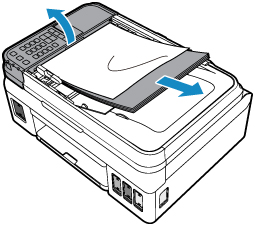
-
ดึงเอกสารที่ติดอยู่ใน ADF ออก
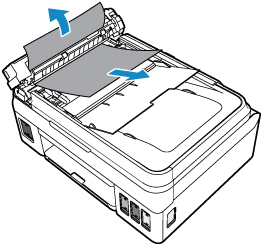
-
ปิดฝาครอบตัวป้อนเอกสารและเปิดเครื่องพิมพ์
หลังจากที่แก้ไขข้อผิดพลาดแล้ว ให้สแกนเอกสารอีกครั้งตั้งแต่หน้าแรก
หากคุณไม่สามารถดึงเอกสารออก หรือเอกสารฉีกขาดอยู่ภายในเครื่องพิมพ์ หรือหากยังมีข้อผิดพลาดจากเอกสารติดค้างอยู่หลังจากดึงเอกสารออกแล้ว ให้ติดต่อศูนย์บริการ Canon ที่ใกล้ที่สุดเพื่อขอรับการซ่อมแซม
ข้อสำคัญ- อย่าเอียงเครื่องพิมพ์เมื่อเคลื่อนย้ายเพราะหมึกอาจรั่วซึมออกมา
- เมื่อขนย้ายเครื่องพิมพ์เพื่อการซ่อมแซม ดู การซ่อมแซมเครื่องพิมพ์ของคุณ
 หมายเหตุ
-
เอกสารอาจป้อนไม่ถูกต้อง ทั้งนี้ขึ้นอยู่กับชนิดสื่อสิ่งพิมพ์หรือสภาพแวดล้อมของคุณ เช่น เมื่ออุณหภูมิและความชื้นสูงหรือต่ำเกินไป
ในกรณีนี้ ให้ลดจำนวนหน้าเอกสารให้เหลือประมาณครึ่งหนึ่ง
หากเอกสารยังคงติดค้าง ให้ใช้กระจกแท่นวางแทน
-
หากต้นฉบับติดค้างใน ADF (จากด้านที่จ่ายเอกสารออก):
เอาเอกสารที่ติดค้างออกตามคำแนะนำด้านล่าง
- หากกำลังพิมพ์งานอยู่ ให้กดปุ่ม Stop
- ปิดเครื่องพิมพ์
-
ปิดเทรย์เอกสาร และเปิดฝาครอบตัวป้อนเอกสารช้าๆ
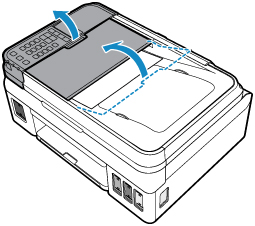
-
ดึงเอกสารที่ติดอยู่ใน ADF ออก
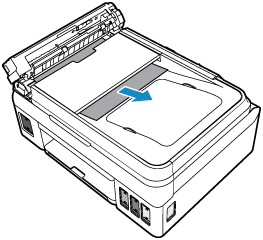
-
ปิดฝาครอบตัวป้อนเอกสารและเปิดเครื่องพิมพ์
หลังจากที่แก้ไขข้อผิดพลาดแล้ว ให้สแกนเอกสารอีกครั้งตั้งแต่หน้าแรก
หากคุณไม่สามารถดึงเอกสารออก หรือเอกสารฉีกขาดอยู่ภายในเครื่องพิมพ์ หรือหากยังมีข้อผิดพลาดจากเอกสารติดค้างอยู่หลังจากดึงเอกสารออกแล้ว ให้ติดต่อศูนย์บริการ Canon ที่ใกล้ที่สุดเพื่อขอรับการซ่อมแซม
ข้อสำคัญ- อย่าเอียงเครื่องพิมพ์เมื่อเคลื่อนย้ายเพราะหมึกอาจรั่วซึมออกมา
- เมื่อขนย้ายเครื่องพิมพ์เพื่อการซ่อมแซม ดู การซ่อมแซมเครื่องพิมพ์ของคุณ
หมายเหตุ-
เอกสารอาจป้อนไม่ถูกต้อง ทั้งนี้ขึ้นอยู่กับชนิดสื่อสิ่งพิมพ์หรือสภาพแวดล้อมของคุณ เช่น เมื่ออุณหภูมิและความชื้นสูงหรือต่ำเกินไป
ในกรณีนี้ ให้ลดจำนวนหน้าเอกสารให้เหลือประมาณครึ่งหนึ่ง
หากเอกสารยังคงติดค้าง ให้ใช้กระจกแท่นวางแทน
