
2801
Αιτία
Εμπλοκή εγγράφου στον ADF (Αυτόματος τροφοδότης εγγράφων).
Τι μπορείτε να κάνετε
Ακολουθήστε τις παρακάτω οδηγίες, για να αφαιρέσετε το μπλοκαρισμένο έγγραφο.
 Σημαντικό
- Αν υπάρχει εμπλοκή χαρτιού, μην ανοίξετε το κάλυμμα εγγράφων. Μπορεί να σχιστεί το μπλοκαρισμένο χαρτί.
-
Δεν μπορείτε να απενεργοποιήσετε τον εκτυπωτή κατά την αποστολή ή λήψη φαξ, ή όταν τα ληφθέντα ή μη απεσταλμένα φαξ αποθηκεύονται στη μνήμη του εκτυπωτή.
Απενεργοποιήστε τον εκτυπωτή, αφού βεβαιωθείτε ότι έχει ολοκληρώσει την αποστολή ή τη λήψη όλων των φαξ. Μην αποσυνδέσετε το καλώδιο ρεύματος ενώ απενεργοποιείτε τον εκτυπωτή.
Εάν αποσυνδέσετε το καλώδιο τροφοδοσίας από την πρίζα, όλα τα φαξ που είναι αποθηκευμένα στη μνήμη του εκτυπωτή θα διαγραφούν.
-
Εάν το πρωτότυπο παραμένει στον ADF, παρά το πάτημα του κουμπιού Στοπ (Stop) κατά τη σάρωση του εγγράφου από τον εκτυπωτή:
Εάν πατήσετε το κουμπί Στοπ (Stop) κατά τη σάρωση και το έγγραφο παραμένει στον ADF, στην οθόνη LCD εμφανίζεται το μήνυμα σχετικά με την παραμονή χαρτιού στον ADF. Πατήστε το κουμπί OK ώστε το υπόλοιπο έγγραφο να εξέλθει αυτόματα.
-
Εάν η εμπλοκή του πρωτοτύπου παρουσίασε στον ADF:
Ακολουθήστε τις παρακάτω οδηγίες, για να αφαιρέσετε το μπλοκαρισμένο έγγραφο.
- Εάν πραγματοποιείται εκτύπωση, πατήστε το κουμπί Στοπ (Stop).
- Απενεργοποιήστε τον εκτυπωτή.
-
Εάν έχετε τοποθετήσει έγγραφο πολλών σελίδων, αφαιρέστε τις υπόλοιπες σελίδες εκτός της μπλοκαρισμένης σελίδας από τον ADF και, στη συνέχεια, ανοίξτε το κάλυμμα τροφοδότη εγγράφων.
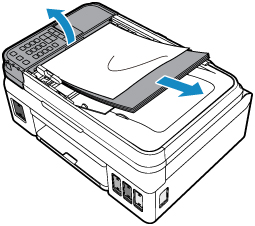
-
Τραβήξτε το μπλοκαρισμένο έγγραφο από τον ADF.
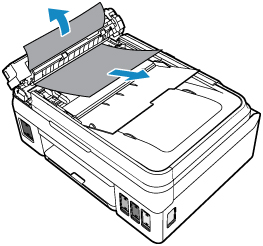
-
Κλείστε το κάλυμμα τροφοδότη εγγράφου και ενεργοποιήστε τον εκτυπωτή.
Όταν σαρώνετε εκ νέου το έγγραφο αφού διορθώσετε το σφάλμα, σαρώστε το από την πρώτη σελίδα.
Εάν δεν μπορείτε να αφαιρέσετε το έγγραφο ή εάν το έγγραφο σχιστεί μέσα στον εκτυπωτή, ή εάν το σφάλμα εμπλοκής εγγράφου εξακολουθεί να παρουσιάζεται και μετά την αφαίρεση του εγγράφου, επικοινωνήστε με το πλησιέστερο κέντρο υποστήριξης της Canon για να ζητήσετε την επισκευή του εκτυπωτή.
Σημαντικό- Κατά τη μετακίνηση του εκτυπωτή, προσέξτε να μην τον γείρετε για να αποφύγετε τη διαρροή μελάνης.
- Για τη μεταφορά του εκτυπωτή για επισκευή, ανατρέξτε στην ενότητα Επισκευή του Εκτυπωτή.
 Σημείωση
-
Το έγγραφο μπορεί να μην τροφοδοτείται σωστά ανάλογα με τον τύπο του μέσου ή το περιβάλλον σας, όπως όταν η θερμοκρασία και η υγρασία είναι ιδιαίτερα υψηλές ή ιδιαίτερα χαμηλές.
Σε αυτή την περίπτωση, μειώστε τον αριθμό των σελίδων του εγγράφου στο μισό περίπου της χωρητικότητας τοποθέτησης.
Εάν το έγγραφο συνεχίζει να παρουσιάζει εμπλοκή, χρησιμοποιήστε τη γυάλινη επιφάνεια σάρωσης.
-
Το πρωτότυπο μπλοκάρει στον ADF (από την πλευρά της εξόδου του εγγράφου):
Ακολουθήστε τις παρακάτω οδηγίες, για να αφαιρέσετε το μπλοκαρισμένο έγγραφο.
- Εάν πραγματοποιείται εκτύπωση, πατήστε το κουμπί Στοπ (Stop).
- Απενεργοποιήστε τον εκτυπωτή.
-
Κλείστε τη θήκη εγγράφων και ανοίξτε προσεκτικά το κάλυμμα τροφοδότη εγγράφων.
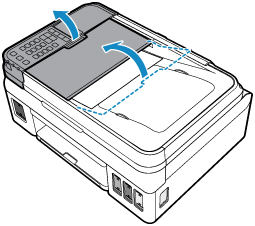
-
Τραβήξτε το μπλοκαρισμένο έγγραφο από τον ADF.
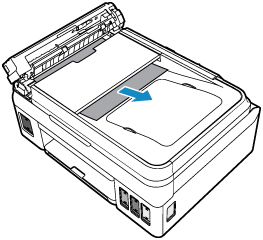
-
Κλείστε το κάλυμμα τροφοδότη εγγράφου και ενεργοποιήστε τον εκτυπωτή.
Όταν σαρώνετε εκ νέου το έγγραφο αφού διορθώσετε το σφάλμα, σαρώστε το από την πρώτη σελίδα.
Εάν δεν μπορείτε να αφαιρέσετε το έγγραφο ή εάν το έγγραφο σχιστεί μέσα στον εκτυπωτή, ή εάν το σφάλμα εμπλοκής εγγράφου εξακολουθεί να παρουσιάζεται και μετά την αφαίρεση του εγγράφου, επικοινωνήστε με το πλησιέστερο κέντρο υποστήριξης της Canon για να ζητήσετε την επισκευή του εκτυπωτή.
Σημαντικό- Κατά τη μετακίνηση του εκτυπωτή, προσέξτε να μην τον γείρετε για να αποφύγετε τη διαρροή μελάνης.
- Για τη μεταφορά του εκτυπωτή για επισκευή, ανατρέξτε στην ενότητα Επισκευή του Εκτυπωτή.
Σημείωση-
Το έγγραφο μπορεί να μην τροφοδοτείται σωστά ανάλογα με τον τύπο του μέσου ή το περιβάλλον σας, όπως όταν η θερμοκρασία και η υγρασία είναι ιδιαίτερα υψηλές ή ιδιαίτερα χαμηλές.
Σε αυτή την περίπτωση, μειώστε τον αριθμό των σελίδων του εγγράφου στο μισό περίπου της χωρητικότητας τοποθέτησης.
Εάν το έγγραφο συνεχίζει να παρουσιάζει εμπλοκή, χρησιμοποιήστε τη γυάλινη επιφάνεια σάρωσης.
