
Er is papier vastgelopen in de printer
Als het vastgelopen papier scheurt en u het papier niet kunt verwijderen uit de papieruitvoersleuf of de achterste lade, of als het vastgelopen papier in de printer blijft zitten, verwijdert u het papier aan de hand van de volgende instructies.
 Belangrijk
-
De printer mag niet worden uitgeschakeld tijdens het verzenden of ontvangen van een fax of als de ontvangen of niet-verzonden fax in het printergeheugen is opgeslagen.
Zet de printer uit nadat u hebt gecontroleerd of het verzenden of ontvangen van alle faxen is voltooid. Trek de stekker er niet uit wanneer u de printer uitschakelt.
Als u het netsnoer uit het stopcontact haalt, gaan alle faxen verloren die in het geheugen van de printer zijn opgeslagen.
 Opmerking
- Als het papier vastloopt tijdens het afdrukken en u moet de printer uitschakelen om het te verwijderen, drukt u op de Stoppen (Stop)-knop om het afdrukken te onderbreken voordat u de printer uitzet.
-
Schakel de printer uit en trek de stekker uit het stopcontact.
-
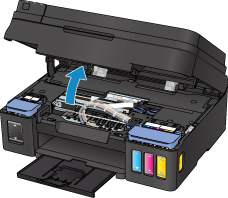
Open de scaneenheid/klep.
 Belangrijk
-
Raak de transparante film (A), de witte band (B) of de slangetjes (C) niet aan.
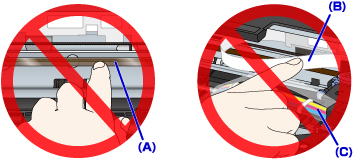
Als u de onderdelen bevuilt of bekrast door ze met papier of uw hand aan te raken, kan dat de printer beschadigen.
-
-
Controleer of het vastgelopen papier zich niet onder de cartridgehouder bevindt.
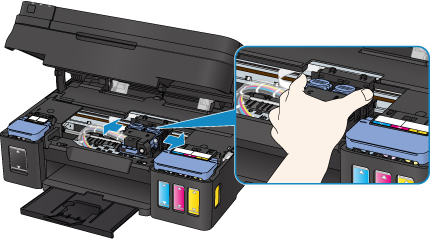
Als het vastgelopen papier zich onder de cartridgehouder bevindt, schuift u de cartridgehouder helemaal naar rechts of naar links, zodat u het papier gemakkelijker kunt verwijderen.
Wanneer u de cartridgehouder verschuift, houdt u de bovenkant van de cartridgehouder vast en schuift u deze langzaam helemaal naar rechts of naar links.
-
Houd het vastgelopen papier goed vast met beide handen.
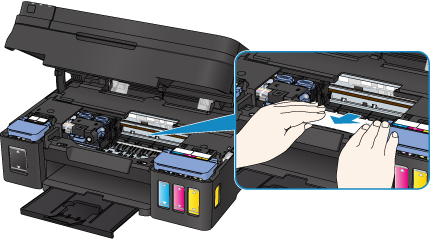
Als het papier is opgerold, trekt u het eruit.
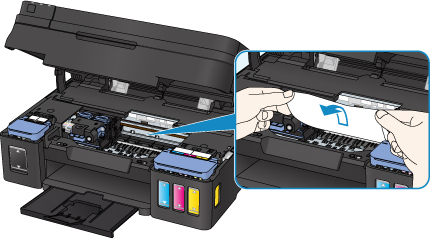
-
Trek het papier er langzaam uit, zodat dit niet scheurt.
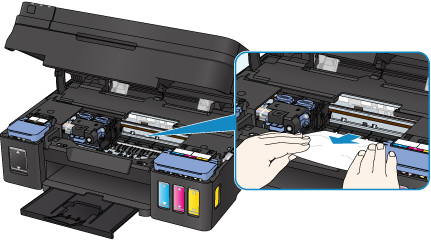
-
Controleer of al het vastgelopen papier is verwijderd.
Als het papier scheurt wanneer u het naar buiten trekt, kan er wat papier in de printer blijven zitten. Controleer het volgende en verwijder eventueel achtergebleven papier uit de printer.
- Is er papier achtergebleven onder de cartridgehouder?
- Zitten er nog kleine stukjes papier in de printer?
- Zit er nog papier in de lege ruimten links en rechts (D) van de printer?
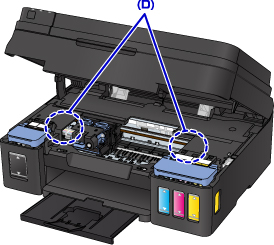
-
Sluit de scaneenheid / klep voorzichtig.
Alle taken in de afdrukwachtrij worden geannuleerd. Druk opnieuw af.
Opmerking- Wanneer u het papier opnieuw plaatst, zorgt u dat u geschikt papier gebruikt en het papier correct plaatst. Als een bericht over vastgelopen papier op de computer wordt weergegeven wanneer u het afdrukken hervat nadat u al het vastgelopen papier hebt verwijderd, is er misschien toch nog papier in de printer achtergebleven. Controleer opnieuw of er nog stukjes papier in de printer zitten.
Als de bovenstaande maatregelen het probleem niet verhelpen, neemt u contact op met het dichtstbijzijnde Canon-servicecentrum om een reparatie aan te vragen.
Belangrijk
- Kantel de printer niet wanneer u deze verplaatst aangezien er inkt kan lekken.
- Wanneer u de printer vervoert omdat deze moet worden gerepareerd, raadpleegt u De printer repareren.
