
2801
Oorzaak
Document is vastgelopen in de ADF.
Wat te doen
Verwijder het vastgelopen document aan de hand van onderstaande instructies.
 Belangrijk
- Open de documentklep niet als het document is vastgelopen. Het vastgelopen document is mogelijk gescheurd.
-
De printer mag niet worden uitgeschakeld tijdens het verzenden of ontvangen van een fax of als de ontvangen of niet-verzonden fax in het printergeheugen is opgeslagen.
Zet de printer uit nadat u hebt gecontroleerd of het verzenden of ontvangen van alle faxen is voltooid. Trek de stekker er niet uit wanneer u de printer uitschakelt.
Als u het netsnoer uit het stopcontact haalt, gaan alle faxen verloren die in het geheugen van de printer zijn opgeslagen.
-
Als het origineel in de ADF blijft zitten als u op de knop Stoppen (Stop) drukt terwijl de printer het document scant:
Als u tijdens het scannen op de knop Stoppen (Stop) drukt en het document blijft in de ADF, wordt het bericht over het in de ADF achtergebleven papier weergegeven op het LCD-scherm. Druk op de knop OK om het achtergebleven document automatisch uit te voeren.
-
Als het origineel is vastgelopen in de ADF:
Verwijder het vastgelopen document aan de hand van onderstaande instructies.
- Als een afdruktaak wordt uitgevoerd, drukt u op de knop Stoppen (Stop).
- Schakel de printer uit.
-
Als een document van meerdere pagina's is geplaatst, verwijdert u andere pagina's dan de vastgelopen pagina uit de ADF en opent u de klep van de documentinvoer.
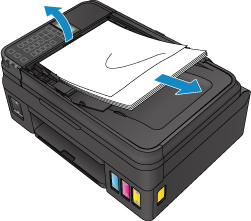
-
Trek het vastgelopen document uit de ADF.
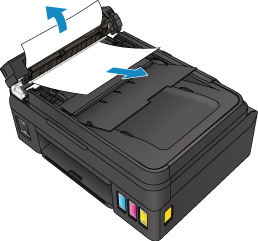
-
Sluit de klep van de documentinvoer en zet de printer aan.
Wanneer u het document opnieuw scant nadat u de fout hebt verholpen, scant u dit vanaf de eerste pagina.
Neem contact op met het Canon-servicecentrum bij u in de buurt als u het document niet kunt verwijderen, het document in de printer scheurt of het foutbericht niet verdwijnt nadat u het vastgelopen document hebt verwijderd.
Belangrijk- Kantel de printer niet wanneer u deze verplaatst aangezien er inkt kan lekken.
- Wanneer u de printer vervoert omdat deze moet worden gerepareerd, raadpleegt u De printer repareren.
 Opmerking
-
Het document wordt mogelijk niet correct ingevoerd, afhankelijk van het mediumtype of de omgeving, zoals bij een te hoge of te lage temperatuur of luchtvochtigheid.
Verlaag in dit geval het aantal documentpagina's tot ongeveer de helft van de capaciteit.
Als het document nog steeds vastloopt, gebruikt u de glasplaat.
-
Als het origineel is vastgelopen in de ADF (vanuit de documentuitvoerzijde):
Verwijder het vastgelopen document aan de hand van onderstaande instructies.
- Als een afdruktaak wordt uitgevoerd, drukt u op de knop Stoppen (Stop).
- Schakel de printer uit.
-
Sluit de documentlade en open langzaam de klep van de documentinvoer.
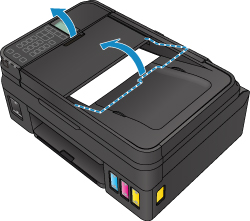
-
Trek het vastgelopen document uit de ADF.
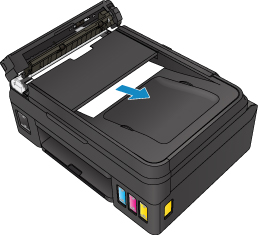
-
Sluit de klep van de documentinvoer en zet de printer aan.
Wanneer u het document opnieuw scant nadat u de fout hebt verholpen, scant u dit vanaf de eerste pagina.
Neem contact op met het Canon-servicecentrum bij u in de buurt als u het document niet kunt verwijderen, het document in de printer scheurt of het foutbericht niet verdwijnt nadat u het vastgelopen document hebt verwijderd.
Belangrijk- Kantel de printer niet wanneer u deze verplaatst aangezien er inkt kan lekken.
- Wanneer u de printer vervoert omdat deze moet worden gerepareerd, raadpleegt u De printer repareren.
Opmerking-
Het document wordt mogelijk niet correct ingevoerd, afhankelijk van het mediumtype of de omgeving, zoals bij een te hoge of te lage temperatuur of luchtvochtigheid.
Verlaag in dit geval het aantal documentpagina's tot ongeveer de helft van de capaciteit.
Als het document nog steeds vastloopt, gebruikt u de glasplaat.
