
2801
Põhjus
Dokument on ADF-i kinni jäänud.
Mida teha?
Eemaldage ummistuse tekitanud dokument, järgides alltoodud suuniseid.
 Tähtis!
- Ärge avage dokumendikaant, kui dokument on ummistuse tekitanud. Ummistuse tekitanud dokument võib olla rebenenud.
-
Printerit ei tohi lülitada välja faksi saatmise ega vastuvõtmise ajal ega siis, kui printeri mälus on vastuvõetud või saatmata fakse.
Lülitage printer välja alles siis, kui olete veendunud, et kõigi fakside saatmine või vastuvõtmine on lõppenud. Ärge lahutage printerit väljalülitamisel vooluvõrgust.
Kui ühendate toitejuhtme lahti, kustutatakse kõik printeri mällu salvestatud faksid.
-
Kui originaal jääb ADF-i, vajutades ajal, mil printer skannib dokumenti, nuppu Stop
Kui vajutate skannimise ajal nuppu Stop ja dokument jääb ADF-i, kuvatakse LCD-ekraanil teade ADF-i jäänud paberi kohta. Vajutage allesoleva dokumendi automaatseks väljutamiseks nuppu OK.
-
Kui originaal jääb ADF-i:
Eemaldage ummistuse tekitanud dokument, järgides alltoodud suuniseid.
- Kui printimine on pooleli, vajutage nuppu Stop.
- Lülitage printer välja.
-
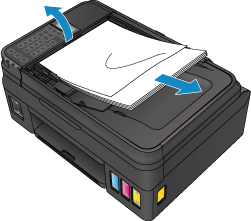
Kui laaditud on mitmeleheline dokument, eemaldage ADF-ist kõik lehed peale ummistuse tekitanud lehe ja avage dokumendisöötja kaas.
-
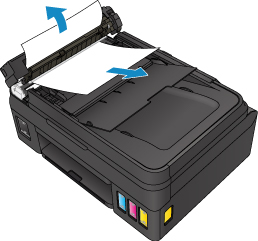
Tõmmake ummistuse tekitanud dokument ADF-ist välja.
-
Sulgege dokumendisöötja kaas ja lülitage printer sisse.
Kui skannite dokumenti pärast vea kõrvaldamist, siis skannige see uuesti alates esimesest leheküljest.
Kui te ei saa dokumenti eemaldada, see rebeneb printeris või paberiummistuse tõrge ei kao ka pärast dokumendi eemaldamist, pöörduge remontimiseks lähimasse Canoni teeninduskeskusesse.
Tähtis!- Ärge kallutage printerit teisaldamise ajal, kuna tinti võib välja lekkida.
- Printeri transportimisel parandusse viimiseks vt jaotist „Printeri parandamine”.
 Märkus
-
Dokumendi söötmine ei pruugi sõltuvalt kandja tüübist või töökeskkonnast õnnestuda, näiteks kui temperatuur või niiskus on kas liiga kõrge või madal.
Sellisel juhul vähendage dokumendi lehekülgede arvu ligikaudu poolele võimalikust paberimahust.
Kui dokument kiilub ikka kinni, kasutage kopeerimisalust.
-
Kui originaal on ADF-is ummistuse tekitanud (dokumendi väljastamise poolel)
Eemaldage ummistuse tekitanud dokument, järgides alltoodud suuniseid.
- Kui printimine on pooleli, vajutage nuppu Stop.
- Lülitage printer välja.
-
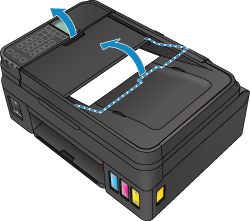
Sulgege dokumendialus ja avage aeglaselt dokumendisöötja kaas.
-
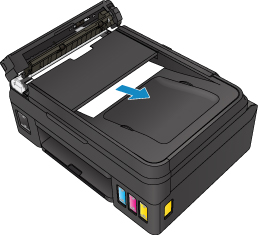
Tõmmake ummistuse tekitanud dokument ADF-ist välja.
-
Sulgege dokumendisöötja kaas ja lülitage printer sisse.
Kui skannite dokumenti pärast vea kõrvaldamist, siis skannige see uuesti alates esimesest leheküljest.
Kui te ei saa dokumenti eemaldada, see rebeneb printeris või paberiummistuse tõrge ei kao ka pärast dokumendi eemaldamist, pöörduge remontimiseks lähimasse Canoni teeninduskeskusesse.
Tähtis!- Ärge kallutage printerit teisaldamise ajal, kuna tinti võib välja lekkida.
- Printeri transportimisel parandusse viimiseks vt jaotist „Printeri parandamine”.
Märkus-
Dokumendi söötmine ei pruugi sõltuvalt kandja tüübist või töökeskkonnast õnnestuda, näiteks kui temperatuur või niiskus on kas liiga kõrge või madal.
Sellisel juhul vähendage dokumendi lehekülgede arvu ligikaudu poolele võimalikust paberimahust.
Kui dokument kiilub ikka kinni, kasutage kopeerimisalust.
