1471
สาเหตุ
รหัสสนับสนุน 1471 ระบุว่าหัวพิมพ์อาจไม่ได้รับการติดตั้งอย่างถูกต้อง หรืออาจไม่เข้ากันกับเครื่องพิมพ์นี้
สิ่งที่ต้องทำ
วิธีแก้ไขข้อผิดพลาดขึ้นอยู่กับฟังก์ชันที่ใช้งาน
1. พิมพ์หรือทำสำเนา
ถอดหัวพิมพ์และติดตั้งใหม่อีกครั้งให้ถูกต้อง การทำเช่นนี้อาจแก้ไขข้อผิดพลาดได้
โปรดดูที่ การเปลี่ยนหัวพิมพ์ สำหรับคำแนะนำเกี่ยวกับการติดตั้งหัวพิมพ์
2. สแกนหรือแฟกซ์
หากคุณเลือกจะไม่ถอดและติดตั้งหัวพิมพ์ใหม่ คุณควรดำเนินการอย่างใดอย่างหนึ่งต่อไปนี้:
- กดปุ่ม [หยุด(Stop)] บนเครื่องพิมพ์หากคุณต้องการสแกน (หรือส่งแฟกซ์หากเครื่องพิมพ์ของคุณมีความสามารถดังกล่าว) โดยใช้แผงการทำงานบนเครื่องพิมพ์
หรือ
- สแกน (หรือแฟกซ์) จากอุปกรณ์ภายนอก เช่น คอมพิวเตอร์ สมาร์ทโฟน หรือแท็บเล็ตโดยใช้ซอฟต์แวร์แอปพลิเคชันที่เกี่ยวข้อง
ขั้นตอนในการเปลี่ยนหัวพิมพ์
-
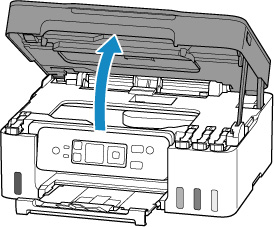
เปิดหน่วยการสแกน/ฝาครอบ
-
กดปุ่ม หยุด(Stop) ของเครื่องพิมพ์ค้างไว้ 5 วินาที
ตัวยึดหัวพิมพ์เคลื่อนที่
 ข้อควรระวัง
- ห้ามดันตัวยึดหัวพิมพ์ให้เคลื่อนหรือหยุดตามใจชอบ ในขณะที่ตัวยึดหัวพิมพ์ทำงานอยู่ อย่าสัมผัสตัวยึดหัวพิมพ์จนกว่าจะหยุดนิ่ง
-
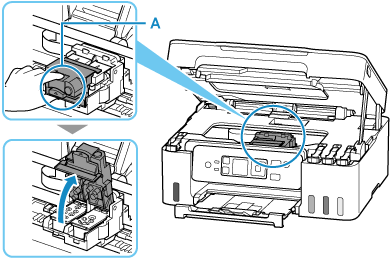
จับลูกบิด (A) บนฝาครอบล็อกหัวพิมพ์เพื่อเปิด
-
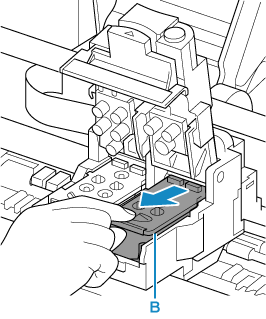
ดึงหัวพิมพ์ (B) และเลื่อนเข้าหาคุณเล็กน้อย
-
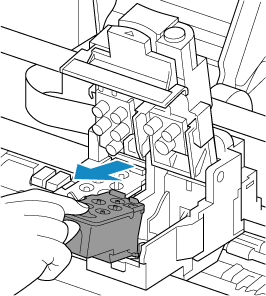
ถอดหัวพิมพ์สีและสีดำออก
 ข้อสำคัญ
- เมื่อถอดหัวพิมพ์ ให้ถืออย่างระมัดระวังเพื่อไม่ให้หมึกกระเด็นออกมา
- อย่าสัมผัสท่อหรือชิ้นส่วนอื่นๆ ภายในเครื่องพิมพ์ การสัมผัสชิ้นส่วนเหล่านี้อาจทำให้เครื่องพิมพ์ทำงานผิดปกติ
-
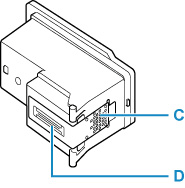
อย่าสัมผัสขั้วสีทอง (C) หรือหัวฉีด (D) บนหัวพิมพ์ เครื่องพิมพ์อาจไม่สามารถพิมพ์งานได้ถูกต้องหากสัมผัสบริเวณดังกล่าว
-
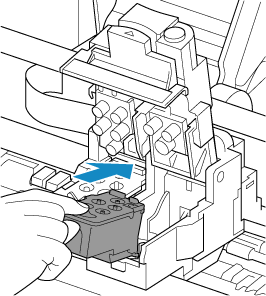
ติดตั้งหัวพิมพ์ใหม่อย่างถูกต้อง
ติดตั้งหัวพิมพ์สีลงในตัวยึดด้านซ้ายและหัวพิมพ์สีดำลงในตัวยึดด้านขวา
ใช้หัวพิมพ์ที่เข้ากันได้กับเครื่องพิมพ์
-
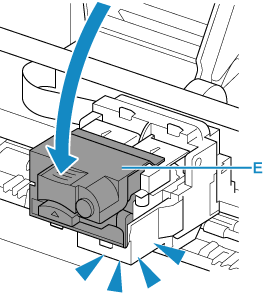
ปิดฝาครอบล็อกหัวพิมพ์ (E) และดันลง
กดฝาครอบล็อกหัวพิมพ์ให้แน่นจนกระทั่งคลิกเข้าที่
-
ปิดหน่วยการสแกน/ฝาครอบลงเบาๆ
